확장 프로그램 ‘단비 블로그 이전’은 Chrome·Edge 확장 프로그램입니다. 워드프레스에 설치하는 플러그인(단비 블로그 이전 도구)과 함께 씁니다. 네이버·티스토리에서 받은 공식 백업 zip 을 이 컴퓨터에서 읽어 워드프레스 사이트로 글 단위로 보냅니다. 큰 파일을 사이트에 올리거나 FTP 를 쓰지 않아도 됩니다. 브런치는 로그인한 브라우저에서 내 글을 읽어 보냅니다. 내가 연결한 워드프레스 사이트 말고 다른 곳으로는 보내지 않습니다.
준비
- 워드프레스 사이트에 플러그인(단비 블로그 이전 도구)이 설치·활성화되어 있고 라이센스가 등록되어 있어야 합니다. (단비 블로그 이전 도구 시작하기)
- 사이트 주소가 HTTPS 여야 합니다.
- 가져오기 권한이 있는 관리자 계정으로 연결합니다.
- 네이버·티스토리는 공식 백업 zip 을 먼저 받아 둡니다. (백업 파일 준비하기)
1. 설치
워드프레스 관리자 ‘도구 › 블로그 이전’ 화면의 [Chrome에 설치] 또는 [Edge에 설치] 버튼을 눌러 확장 프로그램을 설치합니다. 설치 화면에는 영어 이름 “Danbi Blog Migration Helper”로 나옵니다.
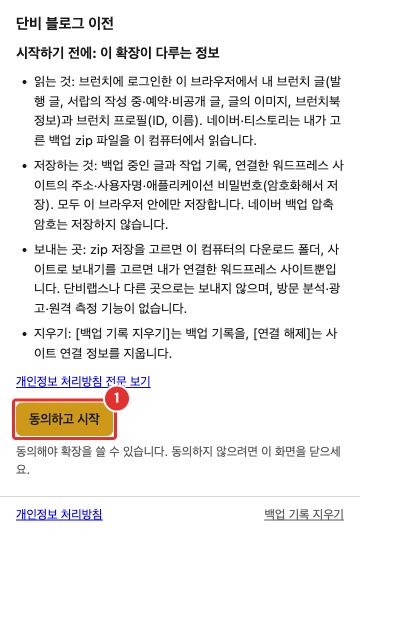
처음 열면 “시작하기 전에: 이 확장이 다루는 정보”가 나옵니다. 읽는 것·저장하는 것·보내는 곳을 확인하고 [동의하고 시작]을 누릅니다.
2. 워드프레스 사이트 연결
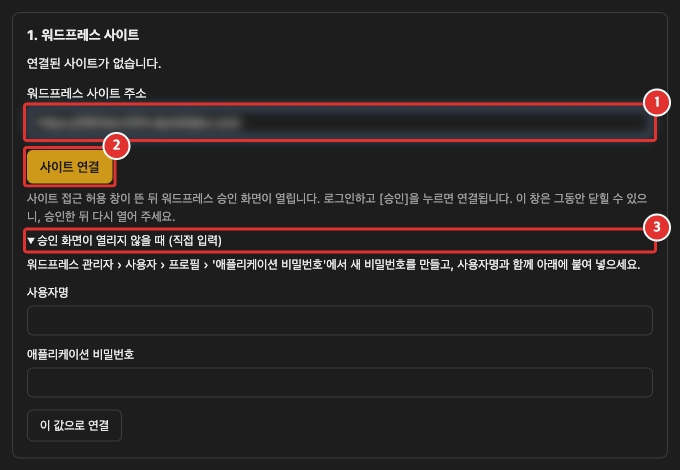
- ① 워드프레스 사이트 주소에 사이트 주소(예: https://example.com)를 넣습니다.
- ② [사이트 연결]을 누릅니다. 사이트 접근 허용 창이 뜨면 허용합니다. 이 창은 그동안 닫힐 수 있으니, 승인한 뒤 다시 열어 주세요.
- ③ 승인 화면이 열리지 않을 때 (직접 입력): 아래 “승인 화면이 열리지 않을 때”를 보세요.
워드프레스 “애플리케이션 인증” 화면이 열립니다. 로그인하고 승인합니다.
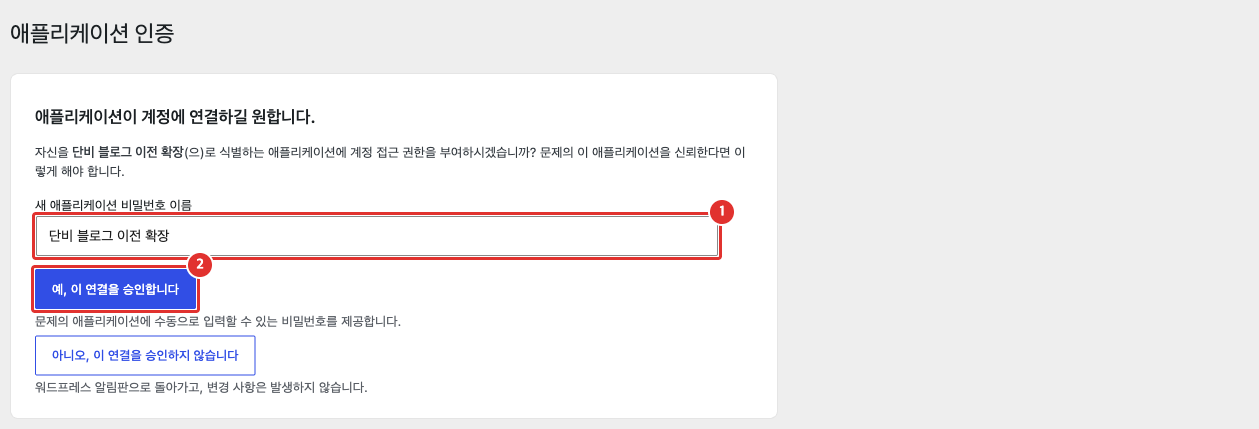
- ① 새 애플리케이션 비밀번호 이름: ‘단비 블로그 이전 확장’으로 들어가 있습니다.
- ② [예, 이 연결을 승인합니다]를 누르면 연결됩니다.
연결되면 “연결됨: 사이트 이름 (사용자명)”이 나오고, 그 아래에 사이트의 업로드 한도가 나옵니다.
연결하는 동안에는 버튼 아래에 진행 단계가 나옵니다: “연결 중…” → “승인 기다리는 중… 열린 창에서 로그인하고 승인해 주세요.” → “확인 중…”. 브라우저에 따라 로그인한 뒤 창이 닫히면 “로그인이 끝났습니다. 승인 창을 다시 여는 중…”이 나오고 승인 창이 한 번 다시 열립니다.
승인 화면이 열리지 않을 때 (직접 입력)
워드프레스 관리자 › 사용자 › 프로필 › ‘애플리케이션 비밀번호’에서 새 비밀번호를 만들고, 사용자명과 함께 애플리케이션 비밀번호 칸에 붙여 넣은 뒤 [이 값으로 연결]을 누릅니다. 사이트가 애플리케이션 비밀번호를 쓸 수 없게 되어 있으면(보안 플러그인이나 설정) 연결되지 않으니, 그 설정을 켜 주세요.
연결 해제 / 다시 연결
- [연결 해제]: 사이트 연결을 끊고, 사이트의 애플리케이션 비밀번호도 함께 지웁니다. 보내던 작업은 남아 있어서, 같은 사이트에 다시 연결하면 이어서 진행할 수 있습니다.
- [다시 연결]: “사이트 연결이 끊겼습니다”가 나오면 눌러 다시 연결합니다.
- 작업을 보내는 중에는 연결을 바꿀 수 없습니다. 일시 정지한 뒤 바꿉니다.
3. 무엇을 옮길지 고르기
확장 아이콘을 누르면 처음 화면이 나옵니다.
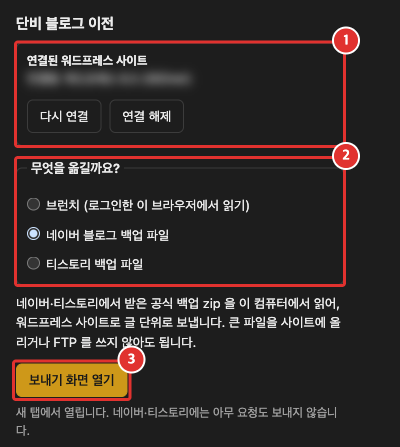
- ① 연결된 워드프레스 사이트와 [다시 연결]·[연결 해제]
- ② 무엇을 옮길까요?: 브런치 / 네이버 블로그 백업 파일 / 티스토리 백업 파일
- ③ [보내기 화면 열기]: 네이버·티스토리를 고르면 나옵니다.
네이버 블로그 · 티스토리 (백업 zip)
네이버 블로그 백업 파일 또는 티스토리 백업 파일을 고르고 [보내기 화면 열기]를 누르면 새 탭에서 “백업 파일 보내기” 화면이 열립니다. 네이버·티스토리에는 아무 요청도 보내지 않습니다.
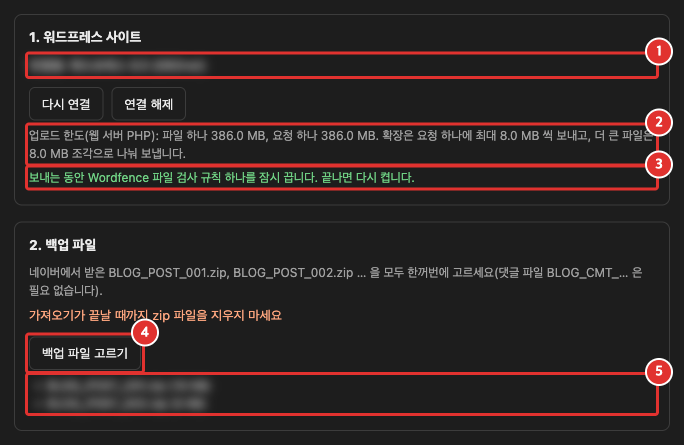
- ① 1. 워드프레스 사이트: 연결된 사이트
- ② 업로드 한도(웹 서버 PHP): 사이트가 받는 파일 하나·요청 하나의 크기입니다. 확장 프로그램은 요청 하나에 정해진 크기까지만 보내고, 그보다 큰 파일은 조각으로 나눠 보냅니다.
- ③ Wordfence 안내: Wordfence 가 있는 사이트에만 나옵니다(아래 “방화벽(보안) 플러그인”).
- ④ [백업 파일 고르기]: 네이버는 BLOG_POST_001.zip, BLOG_POST_002.zip … 을 모두 한꺼번에 고릅니다(댓글 파일 BLOG_CMT_… 은 필요 없습니다). 티스토리는 받은 백업 zip 을 고릅니다. 압축을 풀었다가 다시 묶지 말고 받은 zip 을 그대로 고릅니다.
- ⑤ 고른 파일
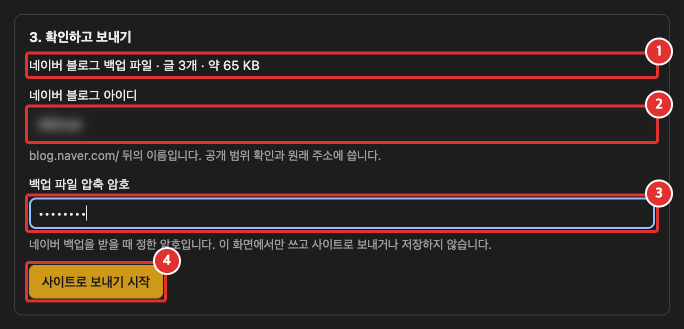
- ① 3. 확인하고 보내기: 글 수와 크기
- ② 네이버 블로그 아이디: blog.naver.com/ 뒤의 이름입니다. 티스토리는 대신 티스토리 블로그 주소 (선택)를 넣습니다(공개 글 확인에 씀).
- ③ 백업 파일 압축 암호(네이버): 네이버 백업을 받을 때 정한 암호입니다. 이 화면에서만 쓰고 사이트로 보내거나 저장하지 않습니다.
- ④ [사이트로 보내기 시작]
브런치
- 이 브라우저에서 브런치에 로그인한 뒤 처음 화면에서 브런치 (로그인한 이 브라우저에서 읽기)를 고르고 [내 브런치 글 확인하기]를 누릅니다. 버튼을 누르기 전에는 브런치에 아무 요청도 보내지 않습니다.
- 백업 방식에서 사이트로 바로 보내기를 고르고, 옮길 글의 종류(발행 글·저장 글·예약 글·발행 취소 글)를 고른 뒤 [백업 시작]을 누릅니다.
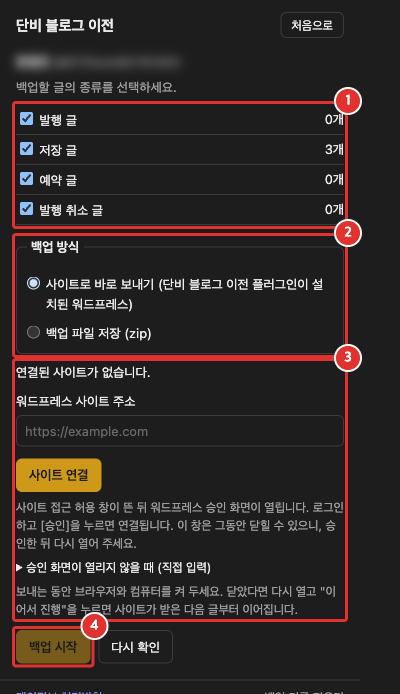
- ① 옮길 글의 종류와 글 수
- ② 백업 방식: 사이트로 바로 보내기
- ③ 사이트 연결: 연결된 사이트가 없으면 여기서 연결합니다(2. 워드프레스 사이트 연결과 같음).
- ④ [백업 시작]
4. 보내는 동안
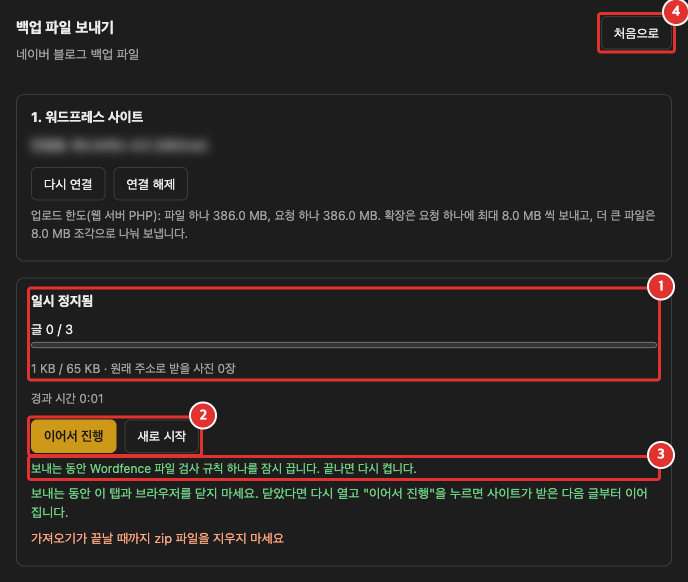
- ① 상태와 진행: 보낸 글 수와 크기
- ② [일시 정지] / [이어서 진행]으로 멈췄다가 이어서 보냅니다. [새로 시작]은 보내던 작업을 버리고 새로 시작합니다(사이트가 이미 받은 글은 사이트에 남습니다).
- ③ Wordfence 안내
- ④ [처음으로]: 처음 화면으로 돌아갑니다. 보내던 작업은 “진행 중인 작업”에 남습니다.
- 보내는 동안 이 탭과 브라우저를 닫지 마세요. 닫았다면 다시 열고 [이어서 진행]을 누르면 사이트가 받은 다음 글부터 이어집니다. 브런치는 브라우저와 컴퓨터를 켜 두면 됩니다.
- 가져오기가 끝날 때까지 zip 파일을 지우지 마세요. 브라우저가 기억해 둔 파일을 다시 열어도 되는지 물으면 허용해 주세요. 파일을 옮겼거나 이름을 바꿨다면 같은 파일을 다시 고르면 됩니다. 네이버는 이어서 보낼 때 압축 암호를 다시 입력합니다.
[처음으로]와 [이어서 보기]
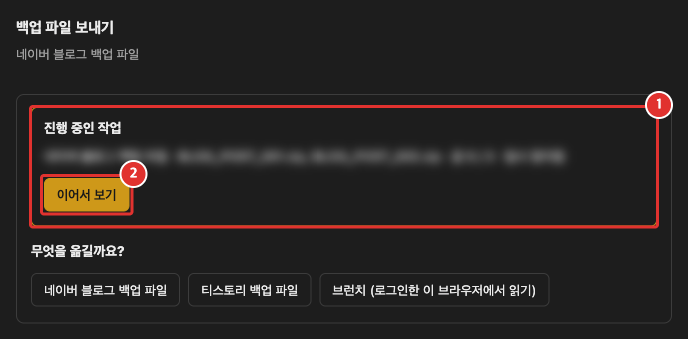
- ① 진행 중인 작업: 보내던 작업이 나옵니다.
- ② [이어서 보기]: 보내던 작업 화면으로 돌아갑니다.
한 작업을 보내는 중에는 새 파일을 고를 수 없습니다. 그 작업이 끝나거나 일시 정지한 뒤에 고릅니다. 멈춰 있는 작업이 있을 때 새 파일을 고르면 그 작업은 지워지니, 이어서 하려면 [처음으로] → [이어서 보기]를 누르세요.
방화벽(보안) 플러그인
- Wordfence: 보내는 동안 Wordfence 파일 검사 규칙 하나(“Malicious File Upload (Patterns)”)를 잠시 끄고, 작업이 끝나거나 취소되면 다시 켭니다. 보내기를 멈추면(일시 정지, 탭 닫기) 30분 뒤 다시 켜지고, 다시 보내면 다시 끕니다. 관리자가 미리 꺼 둔 규칙은 켜지 않습니다.
- 다른 방화벽 플러그인: 자동으로 처리하지 않습니다. 보내기가 막히면 그 플러그인에서 비슷한 파일 업로드 검사를 잠시 끄거나, 보내는 동안 방화벽 플러그인을 잠시 비활성화한 뒤 [이어서 진행]을 누르세요. 보내기가 끝나면 다시 켜 주세요.
- 설정을 바꿀 수 없으면 관리자 화면 ‘도구 › 블로그 이전’에서 공식 백업 zip 을 직접 올려 가져올 수 있습니다(이전 작업 만들기).
5. 끝나면 (가져오기)
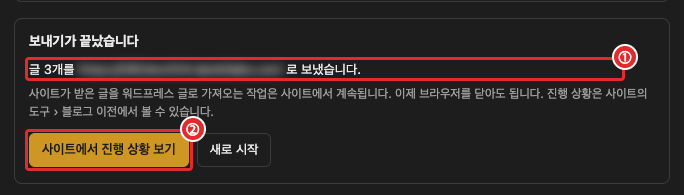
- ① 다 보내면 “글 N개를 (사이트 주소) 로 보냈습니다.”가 나옵니다. 사이트가 받은 글을 워드프레스 글로 가져오는 작업은 사이트에서 계속됩니다. 이제 브라우저를 닫아도 됩니다.
- ② [사이트에서 진행 상황 보기]: 사이트의 도구 › 블로그 이전에서 진행과 결과를 봅니다(진행 상황과 결과 확인).
사이트가 받았다고 확인하지 않은 글이 있으면 가져오기를 시작하지 않습니다. [이어서 진행]으로 그 글만 다시 보내거나, [실패한 글 빼고 가져오기]를 누릅니다.
자주 나오는 안내
| 화면 문구 | 할 일 |
|---|---|
| 사이트가 HTTPS 를 쓰지 않아 연결할 수 없습니다 | 호스팅에서 무료 SSL(HTTPS)을 켠 뒤 다시 시도 |
| 사이트에서 단비 블로그 이전 플러그인을 찾을 수 없습니다 | 이미 갖고 있다면 설치·활성화와 라이선스 등록을 확인한 뒤 다시 연결. 아직 없다면 안내 아래 [단비스토어에서 구매]를 누르거나, WPSpell 고객이라면 [WPSpell 대시보드]에서 다시 신청 |
| 이 사용자는 가져오기 권한이 없습니다 | 관리자 계정으로 다시 연결 |
| 압축 암호가 맞지 않습니다 | 네이버 백업을 받을 때 정한 암호를 다시 입력 |
| 사이트의 저장 공간이 부족해서 멈췄습니다 | 호스팅 공간을 확보한 뒤 [이어서 진행] |
| 사이트에 연결할 수 없습니다 | 주소와 인터넷 연결을 확인한 뒤 [이어서 진행] |
확장 프로그램 지우기
주소창에 chrome://extensions (Edge는 edge://extensions)를 입력해 열고, “단비 블로그 이전”(Danbi Blog Migration Helper)의 “삭제”(제거)를 누릅니다. 삭제하면 확장 프로그램이 저장한 기록도 함께 지워집니다.
확장을 지우기 전에 [연결 해제]를 누르세요. 이미 지웠다면 워드프레스 관리자 › 사용자 › 프로필 › ‘애플리케이션 비밀번호’에서 ‘단비 블로그 이전 확장’ 항목의 [폐기]를 누르면 됩니다. 브라우저 언어가 한국어가 아니었다면 항목 이름은 ‘Danbi Blog Migration Helper’입니다.