1. 새 이전 작업
‘도구 › 블로그 이전’에서 새 이전 작업을 누릅니다. 목록에는 지난 작업의 플랫폼, 상태, 단계, 항목(가져옴/전체), 실패 수가 나옵니다.
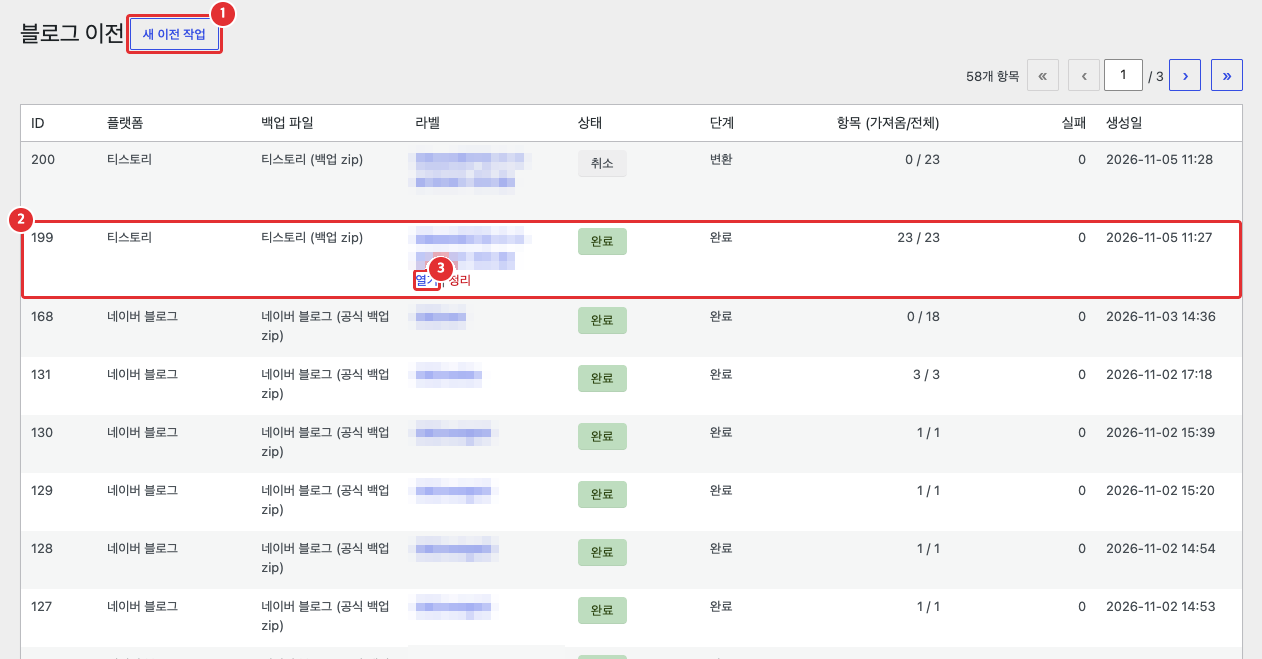
- ① 새 이전 작업
- ② 지난 작업
- ③ 열기: 작업 줄에 마우스를 올리면 나타납니다. 작업을 이어서 진행하거나 결과를 봅니다.
2. 플랫폼 선택
1. 플랫폼 선택에서 가져올 블로그의 선택을 누릅니다. 카드마다 가져오는 내용과 가져오지 않는 내용이 적혀 있습니다.
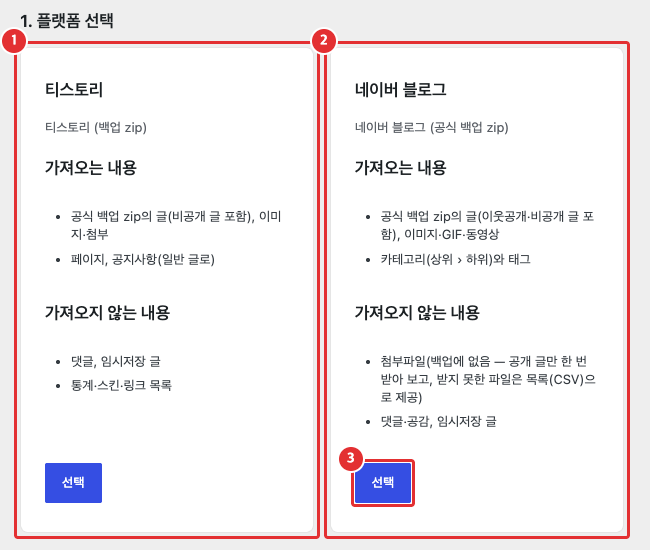
- ① 티스토리 (백업 zip)
- ② 네이버 블로그 (공식 백업 zip)
- ③ 선택
큰 백업 파일을 올리기 어렵다면 확장 프로그램 ‘단비 블로그 이전’으로 컴퓨터의 백업 zip 을 사이트로 바로 보낼 수 있습니다. 자세한 방법은 확장 프로그램으로 보내기를 참고하세요.
3. 백업 파일 올리기
네이버 블로그를 고르면 아래 화면이 나옵니다.
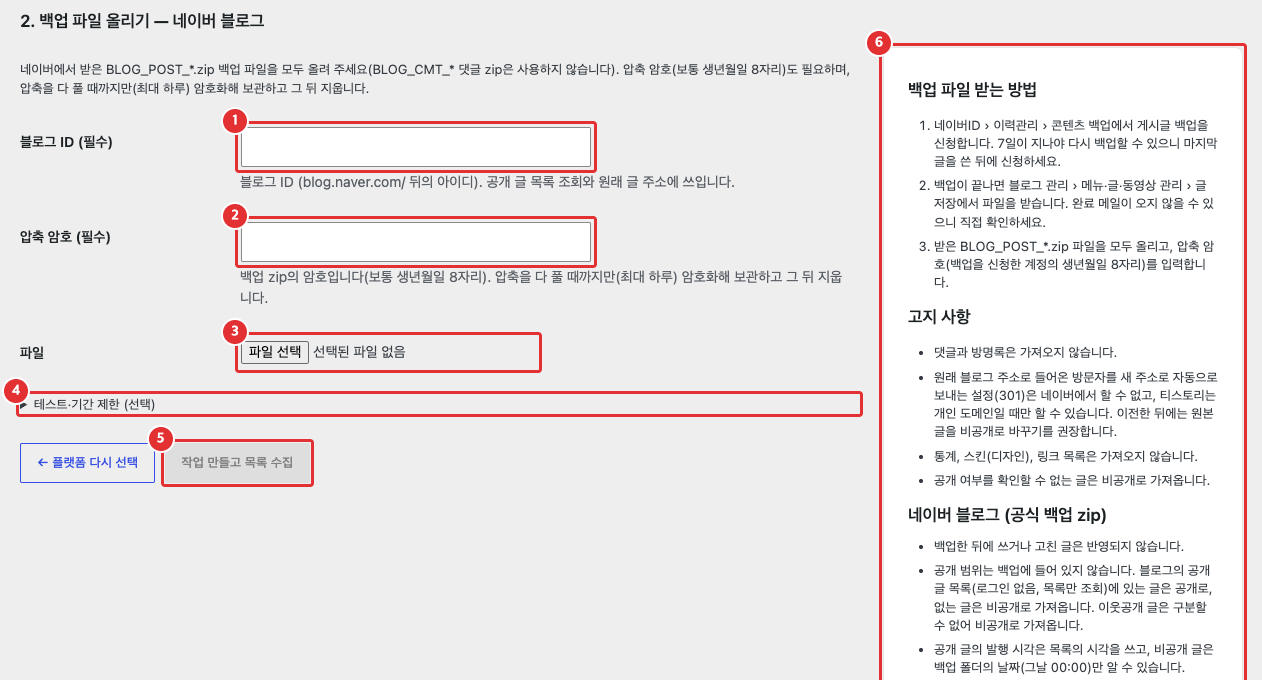
- ① 블로그 ID (필수): blog.naver.com/ 뒤의 아이디입니다. 공개 글 목록 조회와 원래 글 주소에 쓰입니다.
- ② 압축 암호 (필수): 백업 zip의 암호(보통 생년월일 8자리)입니다. 압축을 다 풀 때까지만(최대 하루) 암호화해 보관하고 그 뒤 지웁니다.
- ③ 파일: 받은
BLOG_POST_*.zip파일을 모두 고릅니다. - ④ 테스트·기간 제한 (선택): 처음에는 “테스트: 최대 N개만 수집”으로 몇 개만 가져와 확인할 수 있습니다(0 = 전체). 기간 시작·끝으로 범위를 정할 수도 있습니다.
- ⑤ 작업 만들고 목록 수집: 파일을 올리고 글 목록을 만듭니다. 완료될 때까지 탭을 닫지 마세요.
- ⑥ 백업 파일 받는 방법과 고지 사항: 진행하기 전에 확인합니다.
티스토리를 고르면 zip 파일과 개인 도메인 주소 (선택)를 입력합니다. 개인 도메인을 쓰는 블로그만 주소를 입력합니다(예: https://blog.example.com).
서버에 백업 파일을 올려 두었다면 관리자 화면 대신 WP-CLI 명령으로 작업을 만들 수도 있습니다. 자세한 방법은 WP-CLI로 이전하기를 참고하세요.