진행
가져오기를 시작하면 진행 화면이 나옵니다. 탭을 닫아도 백그라운드에서 계속 진행합니다.
확장 프로그램으로 보낸 작업도 이 화면에서 진행 상황과 결과를 봅니다.
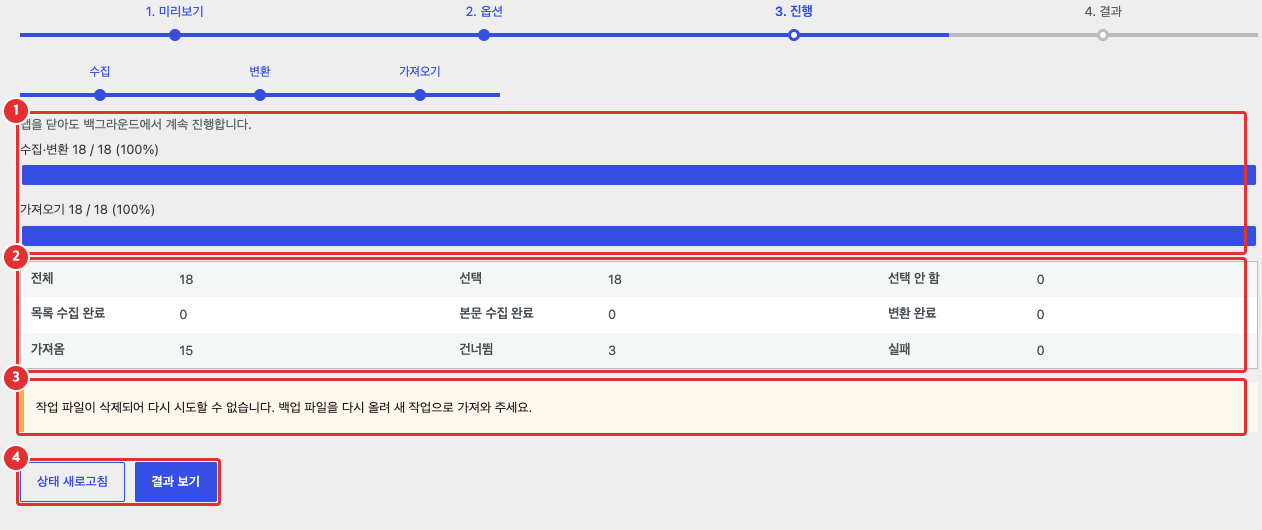
- ① 수집·변환과 가져오기 진행 막대
- ② 단계별 건수: 전체, 선택, 목록 수집 완료, 본문 수집 완료, 변환 완료, 가져옴, 건너뜀, 실패
- ③ 안내 문구: 작업 상태에 따라 필요한 안내가 나옵니다.
- ④ 상태 새로고침 / 결과 보기
진행 중에는 일시정지, 재개, 작업 취소를 할 수 있습니다. 작업을 취소하면 다시 시작할 수 없고, 이미 가져온 글은 그대로 남습니다.
백그라운드 실행(WP-Cron/Action Scheduler)이 지연되면 이 탭에서 계속 실행 버튼이 나옵니다. 이 탭에서 실행하는 동안 탭을 닫으면 중단되고, 이후에는 백그라운드 실행이 이어받습니다.
글이 많아 화면에서 진행이 멈추거나 실패하면 서버에서 WP-CLI로 이어서 실행할 수 있습니다. 자세한 방법은 WP-CLI로 이전하기를 참고하세요.
로그
진행 화면 아래에 작업 로그가 있습니다.
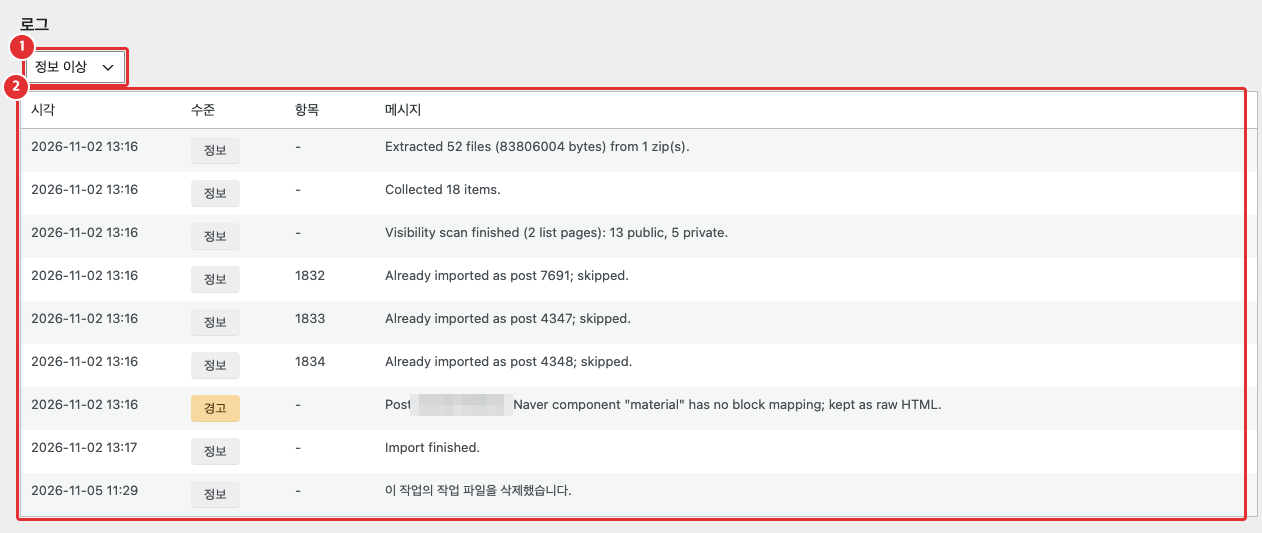
- ① 로그 수준: 정보 이상 / 경고 이상 / 오류만
- ② 시각, 수준, 항목, 메시지
결과
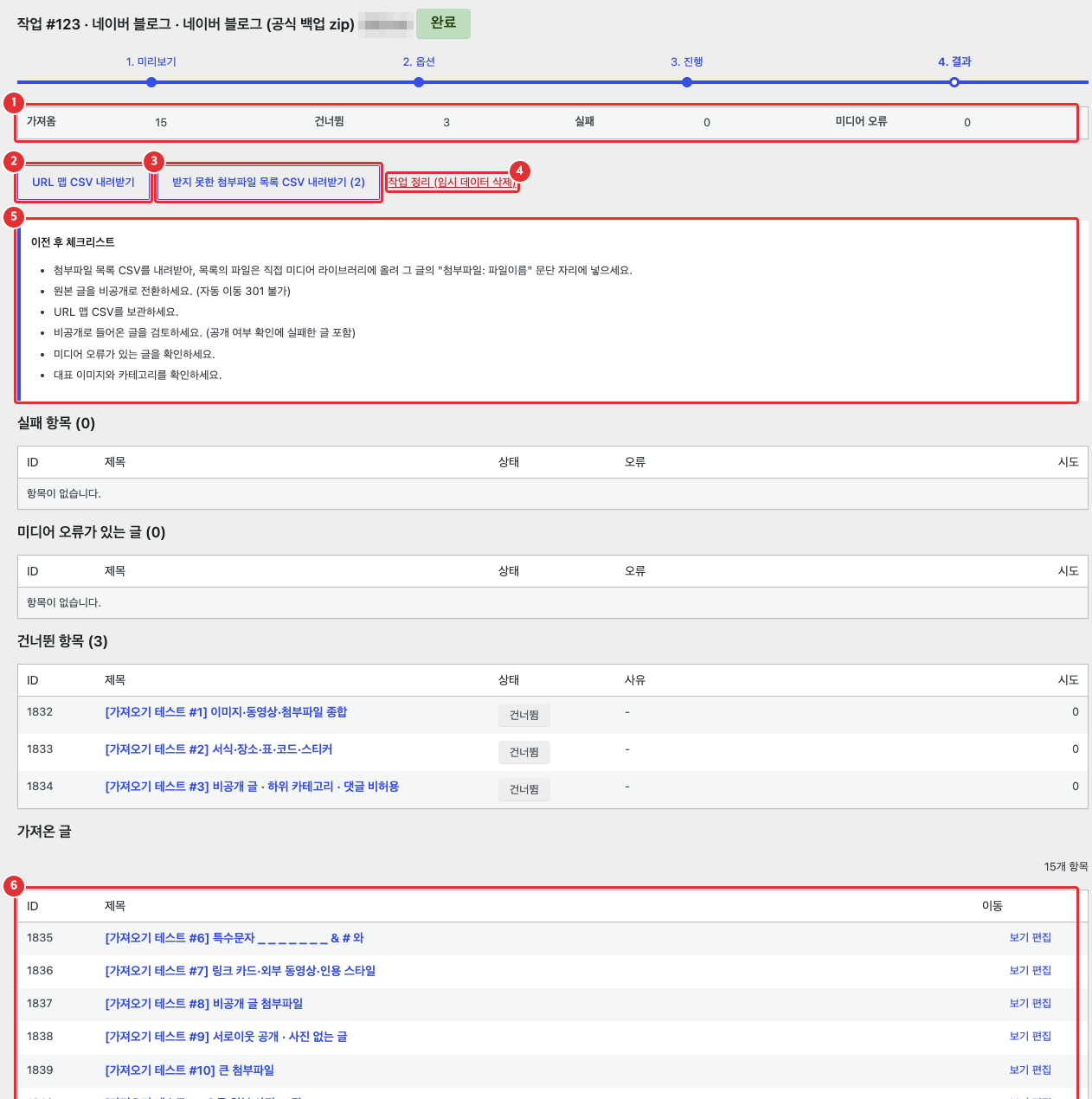
- ① 가져옴 · 건너뜀 · 실패 · 미디어 오류 건수
- ② URL 맵 CSV 내려받기: 원래 글 주소와 새 글 주소 목록입니다. 티스토리 개인 도메인이면 301 리디렉션 설정에 씁니다.
- ③ 받지 못한 첨부파일 목록 CSV 내려받기(네이버): 첨부파일은 백업에 들어 있지 않아, 공개 글에서 한 번 받아 보고 받지 못한 파일을 목록으로 줍니다. 글 안 원래 자리에는 “첨부파일: 파일 이름” 문단이 남으니, 목록의 파일을 미디어 라이브러리에 직접 올려 그 자리에 넣습니다.
- ④ 작업 정리 (임시 데이터 삭제): 수집·변환 데이터, 올린 파일, 로그를 지웁니다. 가져온 글은 남지만 URL 맵과 결과 화면은 더 이상 볼 수 없으니 URL 맵 CSV를 먼저 받아 두세요.
- ⑤ 이전 후 체크리스트
- ⑥ 가져온 글: 글마다 보기·편집 링크가 있습니다.
실패 항목이 있으면 실패 항목 다시 시도 버튼이 나옵니다.
이전 후 체크리스트
- 네이버: 원본 글을 비공개로 전환하세요. (자동 이동 301 불가)
- 티스토리: 개인 도메인이면 301 리디렉션을 설정하세요. *.tistory.com 주소는 자동 이동을 할 수 없으므로 원본 글을 비공개로 바꾸기를 권장합니다.
- URL 맵 CSV를 보관하세요.
- 비공개로 들어온 글을 검토하세요. (공개 여부 확인에 실패한 글 포함)
- 미디어 오류가 있는 글을 확인하세요.
- 대표 이미지와 카테고리를 확인하세요.
작업 파일 정리
실패 없이 끝난 작업은 올린 백업 파일 등 작업 파일을 바로 지웁니다. 실패하거나 취소한 작업은 7일 동안 보관한 뒤 지웁니다. 작업 기록과 로그는 남습니다.
자주 묻는 질문
Q. 화면에서 진행이 멈췄어요
글이 많아 화면에서 진행이 멈추거나 실패하면 서버에서 WP-CLI로 이어서 실행할 수 있습니다. 진행 화면에 정확한 명령이 나옵니다.
wp bmi run 작업번호 --user=사용자번호Code language: PHP (php)멈춘 지점부터 이어서 진행하며, 이미 가져온 글은 다시 가져오지 않습니다.
서버에 접속하기 어렵다면 진행 화면에 이 탭에서 계속 실행 버튼이 나올 때 그 버튼으로 이어서 진행할 수 있습니다.
자세한 방법은 WP-CLI로 이전하기를 참고하세요.
Q. 같은 블로그를 다시 가져오면 글이 두 번 생기나요?
아니요. 같은 블로그에서 이미 가져온 글은 건너뜁니다. 결과 화면의 “건너뛴 항목”에서 확인할 수 있습니다.
이미 가져온 글을 새 내용으로 덮어쓰는(업데이트) 기능은 없습니다.
Q. “작업 파일이 삭제되어 다시 시도할 수 없습니다”가 나와요
실패 없이 끝난 작업은 작업 파일을 바로 지우고, 실패하거나 취소한 작업은 7일 동안 보관한 뒤 지웁니다. 파일이 지워진 작업은 실패 항목을 다시 시도할 수 없습니다.
백업 파일을 다시 올려 새 작업으로 가져와 주세요. 이미 가져온 글은 건너뜁니다.