1. 게시판 생성 및 기본 관리
① 신규 생성: 레인보드 > 게시판 > **[새 게시판 추가]**를 통해 생성할 수 있습니다.
② 게시판 관리자 지정: 사이트 전체 관리자(Super Admin) 외에 특정 사용자를 해당 게시판의 관리자로 지정할 수 있습니다.
- 방법: 사용자 ID를 입력하여 해당 사용자를 선택 및 등록합니다.
- 관리자로 지정되면 해당 게시판의 모든 권한이 부여됩니다.
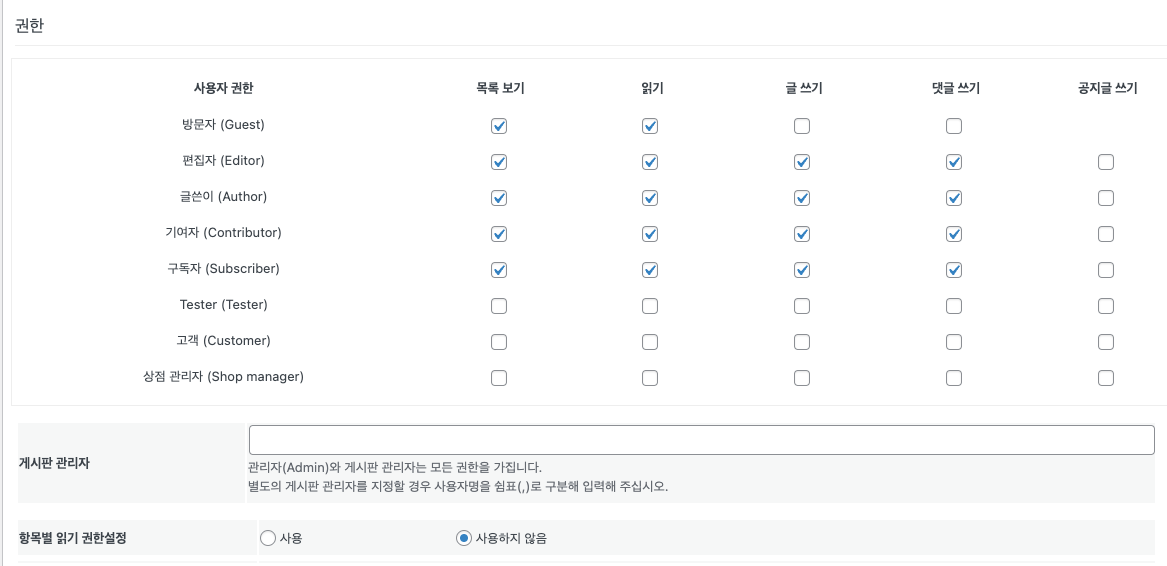
2. 권한 설정
사용자의 역할(Role)에 따라 게시판 이용 범위를 세밀하게 제어합니다.
- 설정 가능 항목: 목록 보기, 글 읽기, 글 쓰기, 댓글 작성, 공지글 작성 여부
- 적용 방식: 사용자 그룹별 역활에 맞춰 각 권한을 체크하여 설정합니다.
3. 부가 기능 및 에디터 설정
에디터 선택: 글쓰기 화면의 입력 필드를 선택합니다. (기본 설정, 워드프레스 에디터(TinyMCE), Textarea 중 선택)
이미지 삽입: 본문 내 이미지 삽입 필드 사용 여부를 결정합니다. (Textarea 선택 시 이미지 태그로 추가됨)
금칙어 필터링: 레인보드 > 설정 > 금칙어에 등록된 단어 사용 시 **’OOOO’**로 자동 치환됩니다.
파일 및 링크 설정
- 첨부파일: 파일 첨부 기능 활성화 여부 및 최대 첨부 개수를 설정합니다.
- 링크 항상 새창 열기: 본문에 포함된 링크 클릭 시 항상 새창(Target=”_blank”)으로 연결합니다.
화면 표시 설정
이전글/다음글 목록: 본문 하단에 이전/다음 글 리스트를 표시합니다. (최대 5개까지 설정 가능)
최상단 공지글: 공지사항을 리스트 최상단에 고정 노출할지 선택합니다.
사용자 표시항목: 작성자 이름이 노출되는 방식을 선택합니다.
4. 항목 분류(카테고리) 및 권한 설정
게시물을 주제별로 분류하고, 분류별로 접근 권한을 다르게 설정할 수 있습니다.
① 분류 활성화: 게시판 편집 화면에서 **[항목별 읽기 권한설정]**을 ‘사용’으로 선택합니다.
② 분류 생성: 생성할 분류명들을 콤마(,)로 구분하여 입력한 뒤 [반영] 버튼을 클릭합니다.
③ 세부 권한 설정: 생성된 분류 항목 우측의 화살표(▼)를 클릭합니다.
- 초기 상태: 모두 비활성화된 ‘공개’ 상태입니다.
- 권한 제한: 특정 권한에 체크하면, 해당 사용자 그룹에게만 해당 분류의 게시물이 노출됩니다.

분류 항목 의 ▼ 를 클릭하시면 항목별 권한설정을 하실수 있습니다. 초기 설정은 모두 비활성화로 “공개” 상태 이며, 이후 특정 권한 사용자만 노출하길 원하실경우 해당 권한을 체크하시면 이후에는 해당 권한 사용자 에게만 노출됩니다.

5. 레이아웃 및 디자인 (CSS)
게시판의 시각적인 구성과 스타일을 결정합니다.
- 게시글 항목 설정: 목록에서 제목(필수) 외에 작성자, 작성일, 조회수의 노출 여부를 개별 선택할 수 있습니다.
- 노출 게시물 수: 한 페이지에 표시될 게시글 개수를 지정합니다.
- 스타일 시트(CSS) 적용: 적용할 CSS 파일을 선택합니다.
- 신규 스타일 생성 및 삭제는
레인보드>스타일메뉴에서 관리할 수 있습니다.
- 신규 스타일 생성 및 삭제는
Tip: 모든 설정을 마친 후 하단의 [저장] 또는 [업데이트] 버튼을 눌러야 실제 사이트에 반영됩니다.