1. 플러그인 소개
Kollus Player for LearnDash는 콜루스(Kollus) 비디오 플레이어와 LearnDash LMS를 연동하여, 수업(레슨)에 콜루스 영상을 넣고 재생·시청 기록을 관리할 수 있게 해 주는 워드프레스 플러그인입니다.
1.1 주요 기능
- LearnDash 수업에 콜루스 영상 연동: 수업 편집 화면에서 콘텐츠 키만 입력하면 해당 수업 페이지에 콜루스 플레이어가 표시됩니다.
- JWT 기반 재생 URL: 보안 키·사용자 키로 토큰을 생성해, 로그인한 사용자별로 안전하게 영상을 재생합니다.
- 재생 기록 수집: 콜루스 LMS Callback을 통해 시청 시간, 세션, IP, 디바이스 정보를 DB에 저장합니다.
- 총 시청 가능 시간 제한: 수업/강의 단위로 “시청 가능 시간(분)×배수”를 설정해 시청 시간을 제한할 수 있습니다.
- 재생 기록 관리 화면: 관리자에서 사용자·콘텐츠별 재생 기록 조회, 세션 상세 보기, CSV 다운로드를 지원합니다.
1.2 필요 환경
| 항목 | 요구사항 |
|---|---|
| WordPress | 5.0 이상 |
| PHP | 7.4 이상 |
| LearnDash LMS | 활성화 필수 (3.1.0 이상 권장) |
| 단비 매니저 | 활성화 필수 (라이센스·업데이트용, 2.0.3.3 이상) |
| 콜루스 계정 | 보안 키·사용자 키·콘텐츠 키 필요 |
2. 설치 및 활성화
- 플러그인 파일을
/wp-content/plugins/kollus_player_for_learndash/에 업로드합니다. - 플러그인 화면에서 Kollus Player for LearnDash를 활성화합니다.
- LearnDash LMS가 이미 설치·활성화되어 있어야 정상 동작합니다.
- (선택) 단비 매니저를 설치한 뒤 라이센스 키를 입력하면 업데이트를 받을 수 있습니다.
활성화 시 wp_%_kollus_callback_logs 테이블이 자동 생성되고, 주소 규칙이 갱신됩니다.
3. 설정 — 콜루스 연동 (LearnDash)
설정은 LearnDash 설정 안의 콜루스 연동 페이지에서 합니다.
- 경로: ‘관리자 → Learndash LMS → 설정(또는 Settings) → 콜루스 연동’
- 또는 주소:
admin.php?page=learndash_lms_settings_kollus
(단비 매니저 라이센스가 유효할 때, 플러그인 목록에서 설정 링크를 눌러도 이 페이지로 이동할 수 있습니다.)
3.1 콜루스 인증
콜루스 계정의 키를 입력합니다.
| 항목 | 설명 |
|---|---|
| 보안 키 | 콜루스 채널에서 발급한 Security Key (JWT 서명·콜백 검증에 사용) |
| 사용자 키 | 콜루스 채널의 Custom Key (사용자 키). 플레이어 URL에 포함됩니다. |
- 두 값 모두 콜루스 관리자(채널 설정)에서 확인할 수 있습니다.
- 저장 시
learndash_settings_kollus_oauth옵션에 저장됩니다.
3.2 영상 (공통 영상 설정)
| 항목 | 설명 |
|---|---|
| 영상 만료시간 | JWT 토큰 만료 시간(분). 0 또는 비움 = 만료 없음. |
| 런대시 기본 동영상 설정 숨기기 | 켜면 수업 설정에서 LearnDash 기본 “동영상” 필드를 숨깁니다. 콜루스만 쓸 때 유용합니다. |
| 총 시청가능 시간 활성화 | 켜면 수업/강의에 설정한 “시청가능시간 × 배수”만큼만 재생 가능하도록 제한합니다. |
| 총 시청 가능 시간의 적용 우선 순위 | 강의(course) / 수업(lesson). 강의와 수업 모두 배수를 넣었을 때 어느 쪽을 우선 적용할지 선택합니다. |
- “총 시청가능 시간”은 수업의 “시청가능시간(분)”·“배수” 또는 강의의 “배수”와 함께 동작합니다(아래 4·5절 참고).
3.3 Callback URL
콜루스 채널에 등록할 URL이 안내됩니다.
| 용도 | URL |
|---|---|
| Play Callback URL | https://사이트주소/kollus-auth/ |
| LMS Callback URL | https://사이트주소/kollus-callback/ |
- 콜루스 채널 설정에서 위 두 주소를 각각 Play Callback / LMS Callback에 등록해야 재생 제어 및 시청 로그 저장이 됩니다.
- 자세한 설정 방법은 콜루스 문서를 참고하세요.
4. 수업(레슨)에서 콜루스 영상 사용
- ‘LearnDash LMS → 수업'(Lessons)에서 수업을 선택하거나 새로 만듭니다.
- 수업 편집 화면에서 설정 탭 등에 있는 콜루스 영상 메타박스를 엽니다.
4.1 수업 설정 필드
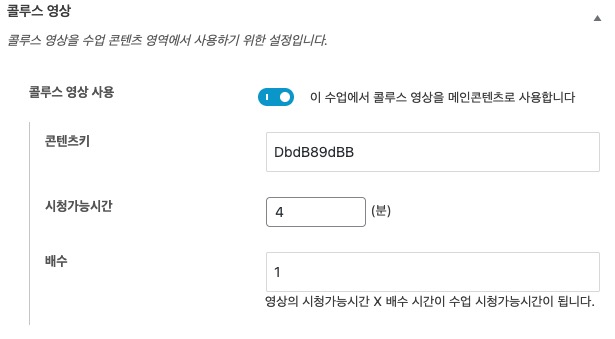
| 필드 | 설명 |
|---|---|
| 콜루스 영상 사용 | 이 수업에서 콜루스 영상을 메인 콘텐츠로 사용할지 켜기/끄기. |
| 콘텐츠키 | 콜루스에 업로드한 영상의 콘텐츠 키(media_content_key). 필수. |
| 시청가능시간 | 이 수업 영상을 시청할 수 있는 시간(분). “총 시청가능 시간”이 활성화된 경우에만 적용됩니다. |
| 배수 | 시청가능시간(분) × 배수 = 실제 허용 시간. 예: 60분 × 2 = 120분. |
- 콜루스 영상 사용을 켜고 콘텐츠키를 저장하면, 해당 수업의 콘텐츠 탭 상단에 콜루스 iframe 플레이어가 출력됩니다.
- 재생 URL은 로그인 사용자의 이메일(
cuid), 강의 ID·수업 ID(uservalue0, uservalue1), IP·디바이스(uservalue2, uservalue3)가 포함된 JWT로 생성됩니다.
5. 강의(코스)에서 콜루스 배수 설정
강의 단위로 “총 시청 가능 시간”의 배수만 지정할 수 있습니다.
- ‘LearnDash LMS → 강의'(Courses)에서 강의를 선택합니다.
- 설정 탭 등에 있는 콜루스 영상 설정 메타박스를 엽니다.
5.1 강의 설정 필드
| 필드 | 설명 |
|---|---|
| 콜루스 영상 배수 설정 | 이 강의에서 콜루스 “배수”를 사용할지 켜기/끄기. |
| 배수 | 각 수업의 “시청가능시간(분) × 이 배수”가 해당 수업의 허용 시간이 됩니다. (전역 설정에서 “총 시청 가능 시간의 적용 우선 순위”가 강의일 때 강의 배수가 우선 적용됩니다.) |
- 수업에 “시청가능시간”과 “배수”가 없으면, 강의 배수만으로는 시간이 계산되지 않습니다. 수업별 시청가능시간(또는 수업 배수)과 조합해 사용합니다.
6. 재생 기록 보기 (관리자)
Learndash LMS 하위 메뉴에 재생 기록이 추가됩니다.
- 경로: ‘관리자 → Learndash LMS → 재생 기록’
- (LearnDash Cloud가 비활성화된 경우에만 표시됩니다.)
6.1 목록 화면
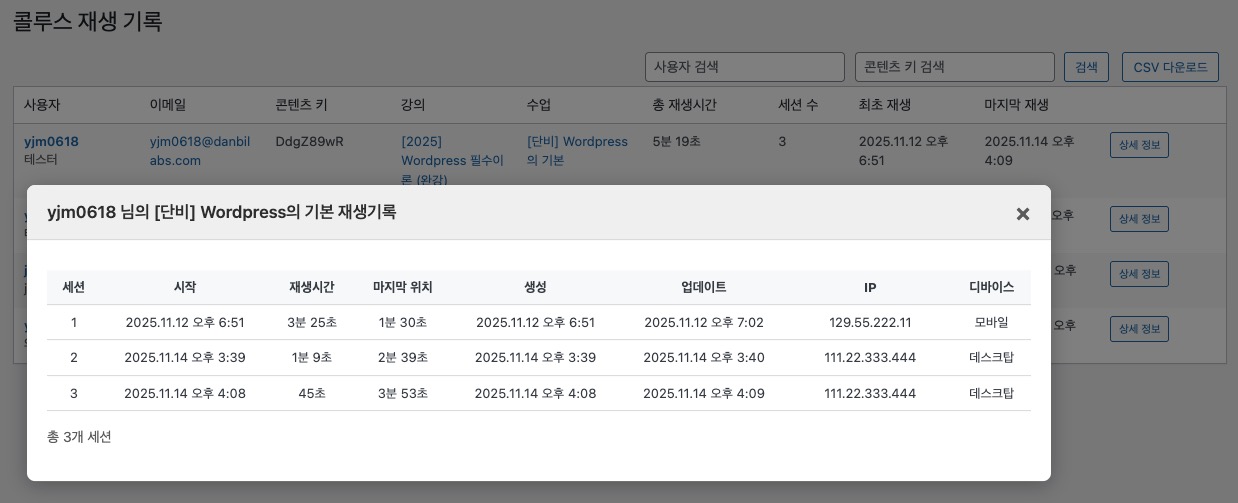
- 사용자, 이메일, 콘텐츠 키, 강의, 수업, 총 재생시간, 세션 수, 최초 재생, 마지막 재생 컬럼으로 집계된 목록이 표시됩니다.
- 사용자 검색, 콘텐츠 키 검색으로 필터링할 수 있습니다.
- 상세 정보 버튼을 누르면 해당 사용자·콘텐츠·수업·강의에 대한 세션 단위 재생 기록(시작 시각, 재생시간, 마지막 위치, IP, 디바이스 등)이 레이어 팝업으로 표시됩니다.
6.2 CSV 다운로드
- CSV 다운로드 버튼을 누르면 현재 필터가 적용된 목록이 CSV로 내려받아집니다.
- 파일명:
kollus_callback_logs_날짜시간.csv - 한글 깨짐 방지를 위해 UTF-8 BOM이 포함됩니다.
7. 동작 요약
7.1 수업 페이지에서 영상이 나오는 흐름
- 학습자가 LearnDash 수업 페이지에 접속합니다.
- 해당 수업에 “콜루스 영상 사용” + “콘텐츠키”가 설정되어 있으면, 플러그인이 로그인 사용자 이메일·강의 ID·수업 ID·IP·디바이스로 JWT URL을 만듭니다.
https://v.kr.kollus.com/s?jwt=...&custom_key=...&uservalue0=...&uservalue1=...형태의 iframe이 수업 콘텐츠 상단에 출력됩니다.- 콜루스 측에서 Play Callback(
/kollus-auth/)을 호출해 재생 권한·만료·총 시청 가능 시간을 제어합니다. - 시청 시 LMS Callback(
/kollus-callback/)으로 재생 로그가 전달되고,wp_%_kollus_callback_logs테이블에 저장됩니다.
7.2 총 시청 가능 시간 계산
- ‘콜루스 연동 → 영상’에서 “총 시청가능 시간 활성화”를 켠 경우:
- 우선 순위 “수업”: 수업의 시청가능시간(분)·배수를 우선 사용하고, 없으면 강의 배수를 사용합니다.
- 우선 순위 “강의”: 강의의 배수를 우선 사용하고, 없으면 수업 값을 사용합니다.
- 허용 시간 = 시청가능시간(분) × 배수 (분 단위). 이 시간을 초과하면 Play Callback에서 재생 불가 응답을 줄 수 있습니다.
7.3 사용자 식별
- 콜루스에는 로그인 사용자의 이메일이
cuid로 전달됩니다. - LMS Callback으로 들어온 사용자 식별자(이메일 또는 숫자 ID)는 WordPress 사용자 ID로 변환되어 저장됩니다 (이메일 → user_id 조회).
8. 데이터베이스
- 테이블:
{테이블접두사}_kollus_callback_logs - 용도: 콜루스 LMS Callback으로 수신한 재생 세션 데이터 저장.
- 주요 컬럼: user_id, user_email, content_key, lesson_id, course_id, start_time, play_time, end_time, showtime, ip_address, device_type, block_data, created_at, updated_at 등.
- 플러그인 활성화·업데이트 시
dbDelta로 테이블이 생성·갱신됩니다.
9. 문제 해결
| 현상 | 확인 사항 |
|---|---|
| 수업에 영상이 안 나옴 | 수업 설정에서 “콜루스 영상 사용” ON, “콘텐츠키” 입력 여부 확인. LearnDash 수업이 “콘텐츠” 탭을 사용하는 템플릿인지 확인. |
| 재생이 안 되거나 바로 만료됨 | ‘콜루스 연동 → 콜루스 인증’에서 보안 키·사용자 키가 콜루스 채널 값과 일치하는지 확인. 영상 만료시간(분)이 0이 아닌지, 총 시청 가능 시간이 너무 짧게 설정되지 않았는지 확인. |
| 재생 기록이 쌓이지 않음 | 콜루스 채널에 LMS Callback URL을 https://사이트주소/kollus-callback/로 등록했는지 확인. 고유주소 사용 시 /kollus-callback/ 리라이트 규칙이 적용되어 있는지 확인(설정 저장 후 한 번 ‘설정 → 고유주소’에서 저장하면 갱신됨). |
| “재생 기록” 메뉴가 안 보임 | LearnDash Cloud가 활성화되어 있으면 이 메뉴는 숨겨질 수 있습니다. |
10. 기술 참고
- 엔드포인트
- Play Callback:
get_query_var('kollus_auth')→Learndash_Kollus_Video::process_callback_auth() - LMS Callback:
get_query_var('kollus_callback')→Learndash_Kollus_Video::process_callback_data()
- Play Callback:
- 리라이트 규칙:
^kollus-callback/?$,^kollus-auth/?$(플러그인 활성화 시 등록) - 수업 콘텐츠:
learndash_content_tabs필터로 “content” 탭에 콜루스 영상 HTML이 앞에 붙습니다. - LearnDash 기본 동영상 제공자를 숨기려면 영상 설정에서 “런대시 기본 동영상 설정 숨기기”를 켜면 됩니다 (
ld_video_provider필터로 비활성화).