고객지원

이용 안내와 자주 묻는 질문

가이드

단비스토어 이용 방법과 자주 묻는 질문을 모았습니다.

  • 사이트 제작 환경은 사용자 마다 다소 다르지만, 단비에서 권장하는 환경을 안내 드립니다.

    1. 백업환경 만들기 (권장)

    사이트 제작 중 이슈가 발생하면 백업 버전으로 되돌리는 것이 편리하고 시간을 절약할 수 있습니다. ManageWP 등을 이용해 사이트 외부에서 1시간 단위 백업을 권장합니다.웹사이트는 원치적으로 망분리 백업을 해야 합니다. ManageWP 등을 이용해 웹사이트와 별도의 스토리지에 백업하시길 강력히 권장합니다.

    2. 사이트 정보 변경하기

    사이트 아이덴터티 변경하기

    '사용자 정의하기 > 사이트 아이덴터티'로 이동해 아래 항목을 사이트에 맞게 변경합니다.

    • 로고
    • 사이트 제목
    • 태그라인

    추가로 '사이트 헤더' 엘리먼트에서도 로고 이미지를 변경합니다.

    로고 레이지 로딩 제외

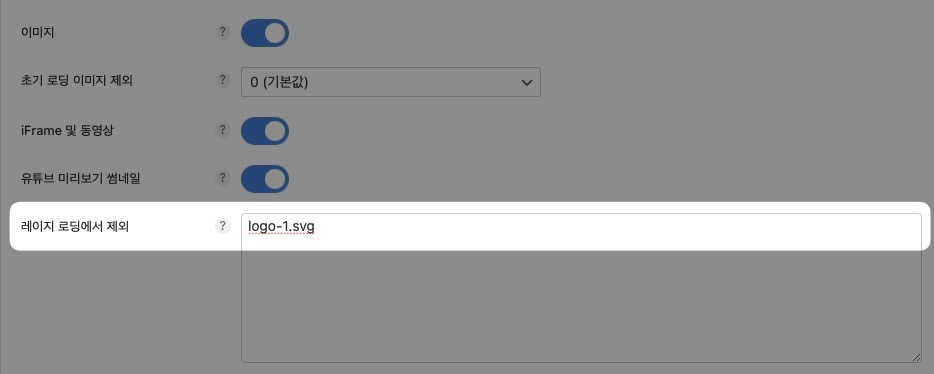
    로고가 레이지 로딩에 포함되어 있으면, 헤더가 출렁거릴 수 있습니다. '설정 > Perfmatters'로 이동합니다. '레이지 로딩' 메뉴에서 로고의 파일명을 입력해 레이지 로딩에서 제외시킵니다.
    3. 사이트 숨기기 (선택)

    제작 단계에서 사이트가 외부에 노출되길 원하지 않는 경우, 아래와 같이 설정합니다. 모두 선택사항입니다.

    검색 엔진 차단

    '설정 > 읽기'에서 차단을 선택하고 변경사항을 저장합니다. 사이트 오픈 후에는 특수한 경우가 아니라면, 반드시 차단을 해제합니다.

    유지보수 모드 설정

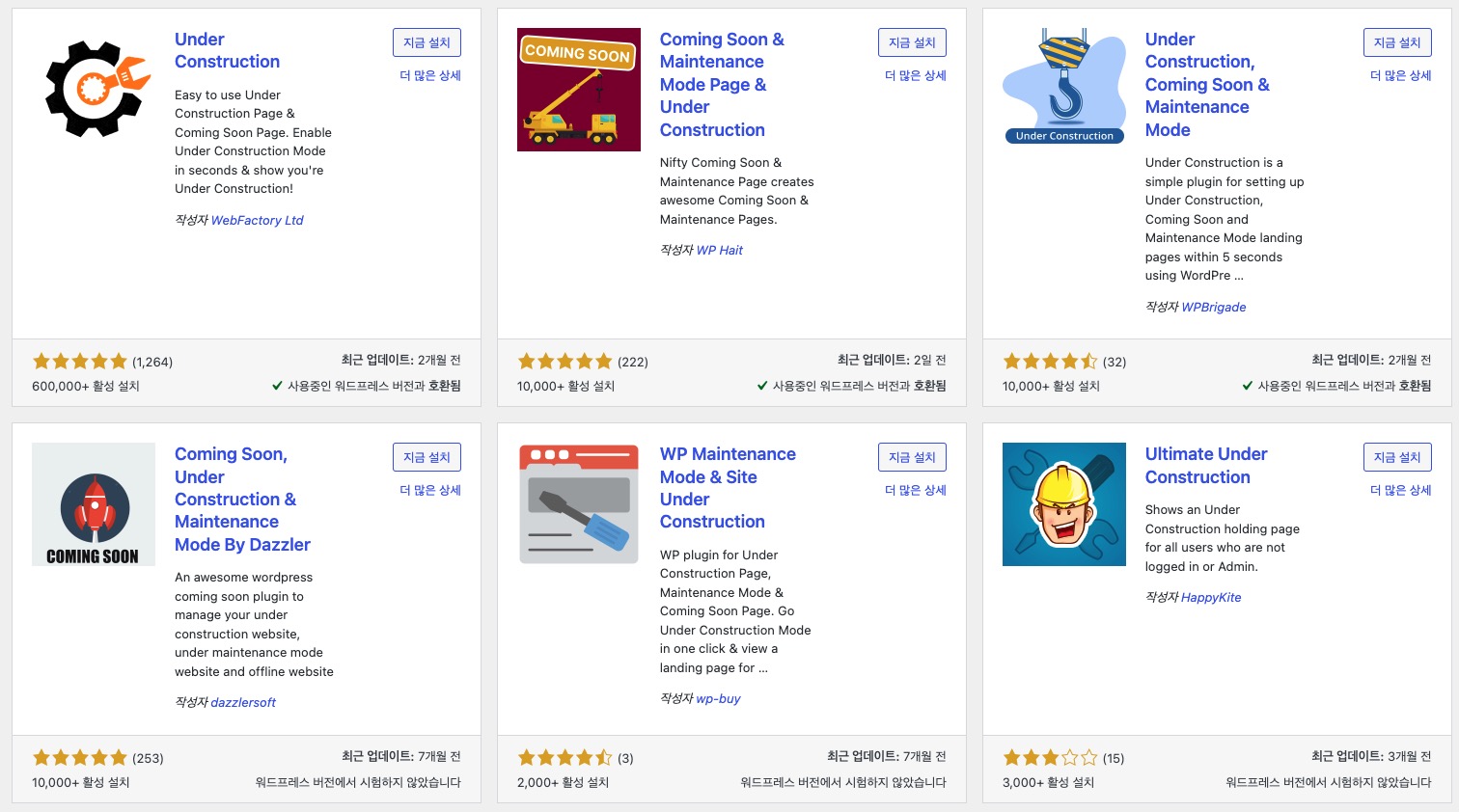
    '플러그인 > 새로 추가'에서 'Maintenance'로 검색해 적당한 플러그인을 활성화하고 설정합니다.

    4. 불필요 플러그인 삭제 (권장)

    사이트팩은 다양한 기능을 제공하기 위해 여러 플러그인 설치되어 있으며, 모든 플러그인을 꼭 사용할 필요는 없스니다. '플러그인 > 설치된 플러그인'에서 사용하지 않는 플러그인이 있다면 삭제합니다.

    5. 제작 관련 플러그인 설치 또는 활성화 (선택)

    아래 플러그인은 제작 단계에서 활성화하고, 이후 제작이 완료되면 비활성화하거나 삭제합니다. 아래 소개된 모든 플러그인은 '플러그인 > + 새로 추가'에서 무료로 설치할 수 있습니다.

    • JSM Show Post Metadata: 포스트의 메타 필드와 필드 값을 보여 줍니다.
    • WP User Switch: 로그인 후 다른 사용자로 전환할 수 있는 플러그인입니다. 회원제 사이트를 제작할 때 사용자 역할로 전환해가며 테스트하기에 적합니다. 사이트팩에 기본 설치되어 있으며, '사용자 > 사용자 전환'에서 설정할 수 있습니다.

    사이트팩에 익숙한 경우 사전에 데모 컨텐트를 삭제하는 게 제작에 편할 수 있습니다. 해당 사이트팩에 익숙하지 않다면 미리 삭제하기 말고, 사이트 제작 중간에 불필요한 컨텐트를 삭제하시기 바랍니다.
    단, 삭제 전에 사이트에 대한 수동(manual) 백업을 권장합니다.

    6. 데모 컨텐트 삭제하기 (선택)

    이미지 삭제하기

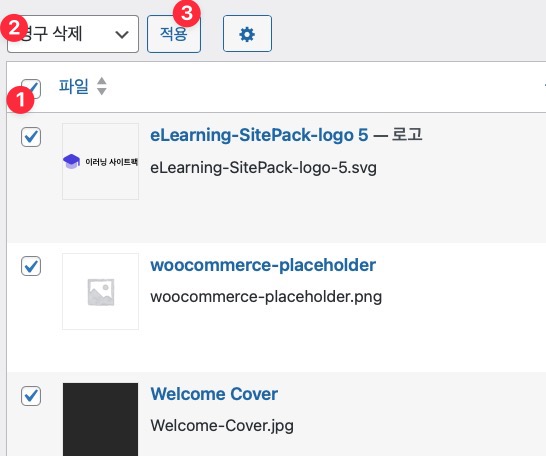
    '미디어' 메뉴에 들어가 원하는 이미지를 선택하거나 아래 이미지 처럼 전체를 선택해 삭제합니다.
    포스트 타입 삭제하기
    WP Bulk Delete 설치

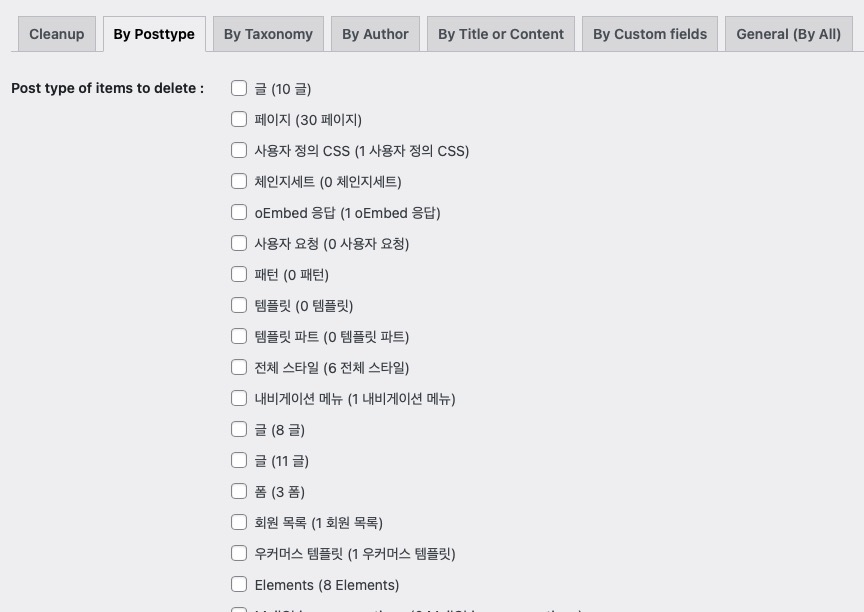
    '플러그인 > 새로 추가'에서 'WP Bulk Delete'를 검색해 설치하고 활성화합니다.

    삭제하기

    'WP Bulk Delete' 메뉴의 'By Posttype' 탭으로 들어가 원하는 포스트 타입별로 삭제할 수 있습니다. 단, 사이트 구성을 담당하고 있는 아래 포스트 타입은 삭제하지 않는 게 제작에 편리합니다.

    • Elements
    • 쿼리
    • 쿼리 카드

    7. Perfmatters 비활성화 (선택)

    스타터팩은 사이트 성능 향상을 위해 Perfmatters라는 플러그인을 제공합니다. Perfmatters에는 성능 향상을 위한 다양한 기능이 있지만, 이중 스크립트 매니저는 지정된 조건에 따라 플러그인이나 파일의 활성화 여부를 지정해 사이트 속도 향상에 비약적인 도움을 줍니다. 단, 스트립트 매니저 설정으로 인해 플러그인 동작이 제한될 수 있어 익숙하지 않다면 제작 단계에서는 이를 비활성화하는 게 편할 수 있습니다. 이후 제작이 거의 완료된 단계에서 활성화하고 설정하면 됩니다.

    스크립트 매니저만 비활성화하기

    '설정 > Perfamtters'에서 아래와 같이 설정합니다.
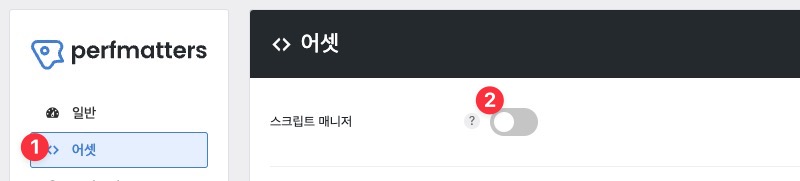
    Perfmatters 비활성화하기

    '플러그인 > 설치한 플러그인'에서 비활성화합니다.

    8. 자동 업데이트 비활성화 (선택)

    사이트팩은 모든 테마와 플러그인이 자동 업데이트하도록 설정되어 있습니다. 자동 업데이트를 원하지 않으면 비활성화하시기 바랍니다.

    9. 로그인 URL 변경 (권장)

    워드프레스 코어 알림판, 로그인 URL 변경

    설정 > Perfatters의 일반 탭에서 로그인 URL을 임의로 변경합니다. 이렇게 하면, 사람이나 봇에 의한 로그인 시도(login injection) 가능성을 대폭 낮출 수 있습니다.

    단, Kinsta 호스팅이나 캐싱 플러그인을 사용하는 경우 해당 주소를 캐싱에서 제외시켜야 합니다. Kinsta에서는 기술지원 채팅을 통해 캐싱 제외를 요청합니다.

    기타 페이지 URL 변경

    회원제를 위해 Advanced Member를 활성화한 경우, 회원가입과 로그인 페이지의 슬러그를 임의로 변경해 URL을 변경합니다. 이를 통해 봇에 의한 가입과 로그인 시도를 함께 낮울 수 있습니다.
    이 경우 워드프레스 코어 알림판, 로그인 URL 변경과 동일하게 캐싱에서 해당 URL을 제외시켜야 합니다.

    • 로그인, 회원가입 페이지에 대한 검색엔진 크롤링 방지는 이미 설정되어 있습니다.
  • 동영상 플랫폼 선택하기

    웹 호스팅을 통해 직접 동영상을 제공할 경우 아래의 문제가 있어 스트리밍(streaming) 서비스를 권장합니다.

    • 느린 속도: 동영상이 다운로드된 이후에 재생되기 때문에 사용자가 재생하는 데 오랜 시간이 걸립니다.
    • 사이트 부하: 동영상이 보통 용량이 많기 때문에 워드프레스가 설치된 호스팅에 큰 부하를 일으킵니다.
    • 높은 트래픽: 많은 트래픽으로 인해 요금 폭탄이 발생하거나 호스팅 서비스에서 제재를 받을 수 있습니다.
    동영상 진행 지원 서비스

    수업 본문에 동영상을 직접 넣을 경우, 임베드가 가능한 모든 동영상 서비스를 이용할 수 있으나 런대시의 동영상 진행(Video Progression)을 지원하는 서비스를 쓰면 보다 편리하고 재생권한과 기타 부가 기능을 제공받을 수 있습니다.

    • 비메오(Vimeo)
    • 유튜브(YouTube)
    • Wistia
    • Bunny.net
    • Spotlightr
    • Presto Player
    • Amazon S3
    • 미디버스
    • 위캔디오

    대부분의 이러닝 사이트팩 고객들은 비메오(Vimeo)를 사용하고 있습니다.

    동영상 다운로드 및 녹화 방지

    Vimeo, 미디버스, 위캔디오 등 대부분의 OVP(Online Video Platform) 사업자는 URL 보안과 다운로드 방지 기능을 제공합니다. URL 보안은 지정된 사이트에서만 동영상이 재생되도록 제한하는 것이고, 다운로드 방지는 스트리밍으로만 동작하게 하는 방법입니다. 여기에 추가적인 보안을 제공하기 위해서는 DRM(Digital Rights Management) 플레이어를 사용해야 합니다. 하지만, 아래와 같은 이유로 대부분의 사이트에서 DRM 플레이어 사용을 권장드리진 않습니다.

    • DRM 플레이어 자체가 완벽하지 않습니다. 이에 대해서는 Are my videos safe from piracy? Does Vimeo offer DRM?(출처: Vimeo)를 읽어보시기 바랍니다.
    • DRM은 고가입니다. 통상 스트리밍 요금에 추가로 과금됩니다. 국내 DRM 플레이어 가격의 예는 미디버스 소개를 참고해 주십시오.
    • 대부분의 DRM 플레이어는 앱이나 익스텐션의 추가 설치를 요구합니다. 이는 사용자 경험에 불편함을 줍니다.

    단, 보통 DRM은 3rd party(외부강사, 컨텐트 공급사)에 대한 심리적인 안정장치가 될 수는 있습니다. 클래스101을 생각하시면 됩니다. 자체 콘텐트만 있다면 대부분의 경우 DRM이 필수적이지 않습니다. 추가로 콘텐트 보호를 위해 워커마크를 보조적으로 사용하길 권장드립니다. 실제로 Vimeo에서는 워터마크 삽입 기능을 제공합니다.

  • 직접 디자인

    • 디자인 역량이 있다면 직접 디자인할 수 있습니다. 전문 웹 디자이너가 아니라도 사용자 정의하기와 블록 에디터 등을 이용해 대부분의 화면을 어렵지 않게 디자인 할 수 있습니다.
    • 상용 워드프레스에 익숙하지 않은 디자이너라면 워드프레스 구조적 이해 강의 수강을 권장합니다.

    스타터 사이트

    GeneratePress와 GenerateBlocks를 위한 다양한 디자인 리소스가 존재합니다.

    • GeneratePress Site Library: GeneratePress에서 제공하는 디자인 라이브러리로 사용자 정의하기 설정값, 템플릿 등 사이트 전체를 적용할 수 있습니다. 사이트 전체를 백업한 후에 적용하는 걸 권장합니다.
    • GeneratePress Pattern Library: Site Libarary와 달리 하나하나 패턴을 가져와 적용하는 방식입니다. 사이트팩 사이트는 프로(Pro)를 포함한 모든 패턴을 이용할 수 있습니다.

    일반 템플릿 사용

    굳이 워드프레스 또는 Generate 전용이 아니라도 다른 디자인을 워드프레스에 적용하는 것은 그리 어렵지 않기 때문에 이를 구입해 적용하는 것도 좋습니다.

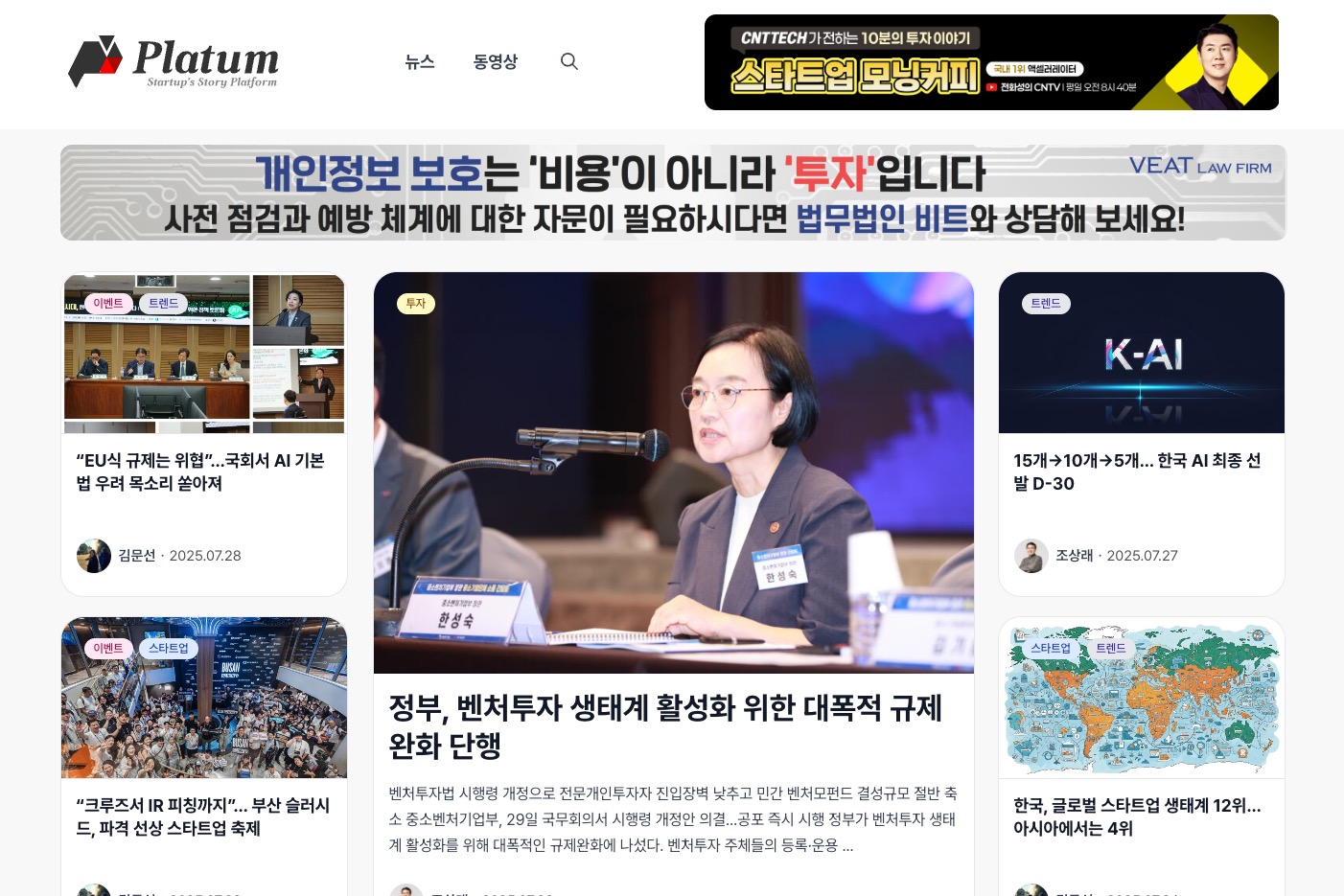
    사이트팩에 일반 HTML 템플릿을 적용한 플래텀

    주요 상용 디자인 템플릿 판매 사이트

    단비 파트너 이용

    • 단비는 직접 디자인을 하지는 않습니다. 디자인 커스터마이징을 단비 파트너를 통해 제공됩니다. 커스텀 빌드 포트폴리오에서 단비 파트너의 포트폴리오를 확인할 수 있습니다.
    • 비용과 업체 선정 관련 문의 요구사항에 대한 간단한 설명과 함께 1:1 문의로 남겨주시기 바랍니다.

    단비에서는 상용 워드프레스 사이트를 제작하시는 에이전시, 프리랜서 등과의 협업하고 있습니다. 관심 있으면 업체는 간단한 소개와 하께 1:1 문의로 남겨주시기 바랍니다.

    프로젝트 중개 서비스 이용

    국내에서는 아래와 같이 다양한 프로젝트 중개 서비스가 존재합니다. 대부분 비용이 저렴한 특징을 가지고 있습니다. 단, 상용(Commercial) 서비스에 적합한 워드프레스에 제작 경험을 가진 업체가 소수인 점은 유의해 주시기 바랍니다. Kadence에 대한 경험이 있는 업체를 선정하길 권장드리며, 단비 파트너 이용을 먼저 고려하시기 바랍니다.

    주요 중개 서비스
  • 이러닝 기능은 세계적인 LMS(Learning Management System) 플러그인인 런대시를 중심으로 구현되어 있습니다.

    1. 런대시

    런대시(LearnDash)는 전세계에서 사랑 받은 가장 대표적인 LMS 플러그인입니다. 국내에서도 매우 많은 사이트들이 런대시를 사용하고 있습니다.

    • 방대한 기능: 런대시는 이러닝을 위한 다양한 기능을 기준 Full-Featured LMS입니다. 이로 인해 단순한 기능을 제공하는 국내외 LMS 솔루션 또는 플러그인(LearnPress, TutorLMS 등) 비해 다소 학습이 필요합니다.
    • 방대한 연동: 연동을 위한 다양한 훅(Hooks)과 높은 시장점유율을 바탕으로 다양한 플러그 및 자동화 플러그인이나 SaaS가 런대시를 지원합니다.

    2. 런대시 K

    국내 환경에 적합한 다양한 커스터마이징을 제공하는 익스텐션입니다.

    3. LearnDash Certification Builder

    블록 에디터를 이용해 수료증을 편집할 수 있습니다.

    4. LearnDash Dashboard

    강사 기능, 통계, 수익 배분 등 다양한 기능을 제공하는 익스텐션입니다. WBCOM Designs라는 써드파티 개발사가 공급합니다.

    런대시에서 직접 배포하는 Instructor Role과 ProPanel이라는 2종의 익스텐션이 LearnDash Dashboard와 유사한 기능을 제공합니다. 하지만, 기능적으로 떨어지고 버그가 많아 추천하지 않습니다. 해당 제품은 타개발사를 인수하면서 런대시 공식 사이트에 등록되었습니다.

  • 상용 서비스를 위한 진짜 워드프레스

    워드프레스는 매우 편리한 디자인과 강력한 기능을 제공하는 세계 1위 CMS(Content Management System)입니다. 하지만, 국내 사이트 대부분은 상용(Commercial)에 부적합한 테마와 플러그인, 제작 방식을 사용하고 있습니니다. 사이트팩은 상용 서비스에 적합한 아래의 특징을 가지고 있습니다.

    • 100%의 디자인 자유도: 디자인을 제공하지만 테마와 블록 에디터, CSS를 이용해 완전한 디자인 변경이 가능합니다.
    • 높은 수준의 커스터마이징: 다양한 기능을 자유롭게 추가하고 변경할 수 있습니다.
    • 빠른 속도: 수십 개의 플러그인 활성화된 상태에서도 빠르게 동작합니다.

    제작 시간과 비용은 낮추고, 완성도는 올립니다.

    스타터팩은 완성도 높은 웹사이트를 빠르게 제작하기 위한 풀 사이트 패키지입니다. 테마, 플러그인, SaaS 등의 리소스와 설계, 가이드 등이 결합한 풀 사이트 패키지입니다.

    워드프레스는 코어와 플러그인이 기능을, 테마가 프리젠테이션(디자인)을 담당하는 구조입니다. 여기서 적합한 테마나 플러그인을 선택하고 이를 올바르게 설정하는 것 자체가 매우 높은 수준의 숙련도를 필요로 합니다. 스타터팩은 리소스의 선택과 설정의 난이도를 해결하기 위해 제공됩니다. 방대한 테마와 플러그인 관련 내용을 모두 담지는 못하나 사이트팩과 번들 리소스, 설정을 빠르게 이해하도록 준비했습니다.

    처음 해당 스타터팩을 구매하신 분들은 가이드를 꼼꼼히 읽어봐 주시기 바랍니다. 스타터팩은 워드프레스 업계의 기술적 발전에 따라 계속 변화하고 있습니다. 따라서, 재구매자 분들 께서는 해당 사이트팩의 소개 페이지에서 업데이트 내역을 반드시 확인하시기 바랍니다.

  • 상품 결제 시 오류 또는 결제 수단 미비로 결제가 되지 않을 때는 상품 금액을 다음의 계좌로 입금해주시면 구매처리해드립니다.

    (주)단비랩스
    우리은행 1005-102-972805

    입금 후 1:1문의로 다음의 정보를 적어주십시오.
    별도의 입금통지는 주지 않으셔도 됩니다.

    1. 구매 상품명과 개수
    2. 세금계산서 발행에 필요한 사업자등록증

  • 사이트팩은 사이트 전체를 제공하는 방식입니다. 따라서, 기존 운영 중인 사이트에 적용하기 위해서는 이전 작업이 필요합니다. 본 문서는 단순 참고용으로 사이트마다 다르므로 작업에 주의가 필요합니다. 해당 작업에 대해 단비랩스에서는 책임을 지지 않으며, 주요 작업 지점마다 기존 사이트 전체 백업을 권장합니다. 직접 하기 어려운 경우 1:1 문의로 문의 주시기 바랍니다.

    방법 1. 개발 사이트를 라이브로 전환하기

    정적인(static) 소개 페이지만으로 구성된 경우 개발 사이트로 라이브 사이트를 덮어 써도(overwrite) 되고, 개발 사이트로 도메인을 변경해도 됩니다.

    방법 2. 개발 사이트로 기존 사이트 데이터 가져오기

    개발 사이트가 완료된 후에 기존 사이트의 데이터를 가져오는 방식입니다. 단순히 포스트만 있는 경우에는 포스트를 내보내기 한 후에 개발 사이트에서 가져오기를 실행하면 됩니다. 하지만, 회원 DB나 우커머스 주문 내역 등 데이터가 복잡할 경우에는 마이그레이션을 개발해야 합니다. 또한 고유주소(permalink)에서 포스트 ID를 사용하는 등 포스트 ID를 유지해야 한다면 이것도 개발자의 손을 거처야 합니다. 아래에 소개할 수작업에 비해 오히려 시간이 더 걸릴 수도 있습니다.

    적용 예

    • 단순 홈페이지: 정적 컨텐트 중심으로 이루어진 경우입니다. 만약 폼 제출내역 등 회원과 무관한 데이터가 있다면 해당 데이터만 개발 사이트로 이전합니다. 대부분의 폼 플러그인은 내보내기/가져오기를 지원합니다.
    • 비회원제 웹진: 개발 사이트 제작 완료 후, 회원과 글(기사)을 개발 사이트로 이전합니다. 단, 고유주소(permalink)에 포스트 ID를 쓰는 경우에는 포스트 ID로 인해 고유주소가 변경되므로 주의해야 합니다. 다른 방식으로 고유주소를 설정을 변경하고 추가로 리다이렉트를 개발해야 합니다.

    방법 2. 병합 플러그인 사용

    아래와 같이 2개 사이트의 데이터나 파일을 병합(merge)하는 플러그인이 존재합니다. 매우 이상적인 방법일 수 있지만, 단비에서 몇 가지를 테스트한 결과 신뢰하기 어려운 수준이었습니다.

    • WPMerge.io: 양 사이트를 동기화하는 과정에서 포스트 ID를 과도하게 많이 생성합니다. 또한 에러가 발생할 경우 이를 후행적으로 해결할 방법이 없습니다.
    • WPVivid Database Merging: 저희가 테스트한 시점에서는 정상적으로 병합되지 않았습니다.
    • VisionPress: 오래 전 개발이 중단됐습니다.

    참고로 사이트 마이그레이션 관련 유명 플러그인 WP Migrate에서는 아래와 같이 안내하고 있습니다. 플러그인 레벨에서 병합을 제공하는 게 쉽지 않다는 걸 말하고 있습니다.

    Attempting to merge two databases would mean that IDs would have to be changed and related data would get lost or mixed up unless WP Migrate DB Pro knew a great deal more about the way your database is set up than it actually does.

    - 출처: WP Migrate Docs -

    방법 4. 라이브에 바로 적용

    라이브 사이트에서 작업해서 바로 적용하는 방식입니다. 별도

    1) 사이트팩 복제

    라이브가 아닌 사이트에 사이트팩(이하 복제 사이트)을 복제합니다. 해당 작업은 단비가 진행합니다.

    2) 다중 테마 사용

    라이브 사이트가 GeneratePress가 아니라면, 복수의 테마를 사용하게 하는 아래 플러그인을 설치합니다.

    • Multiple Themes
    • ThemeSwitcher Pro

    3) 테마, 플러그인 가져오기

    FTP를 이용해 사이트팩이 복제 사이트에 있는 테마와 플러그인을 라이브로 복제합니다.

    4) 포스트 복사

    ① 내보내기

    복제 사이트의 관리자 화면에서 '도구 > 내보내기'를 이용해 아래 포스트를 내보내기합니다.

    이름출처
    엘리먼트GeneratePress
    글로벌 스타일GenerateBlocks
    포스트

    ② 가져오기

    내보내기로 만들어진 .xml 파일을 라이브 사이트 관리자의 '도구 > 가져오기'를 이용해 라이브 사이트로 가져옵니다.

    4) 테마 설정 가져오기

    ① 라이브 사이트 - 테마 활성화

    '모양 > 테마'에서 '단비 사이트팩'를 활성화합니다.

    ②

    방법 5. 수동으로 병합하기

    완전한 수동은 아니고 내보내기/가져오기 기능을 활용해 변경된 사항을 반영하는 방식입니다. 대부분의 경우 추천합니다. 단비에서는 이 방식을 통해 수 차례 사이트팩으로 전환한 바 있습니다. 이 방식은 라이브 사이트에서 2시간 내외의 다운타임이 발생합니다.

    1) 기존 사이트에 사이트팩의 기술 스택 적용하기

    기존 사이트에 바로 적용할 수 있는 기술스택은 테마 변경 전이라도 먼저 사용할 수 있습니다. 단, 아래 리소스는 테마 자체를 변경하기 전에는 바로 적용할 수 없습니다. 단 아래의 리소스는 기존 라이브 사이트가 Kadence Theme을 사용하는 경우에만 가능합니다.

    • Kadence: 테마 자체이기 때문에 테마가 변경됩니다.
    • OOO 사이트팩 테마: Kadence의 자식 테마이므로 Kadence Theme을 사용할 때 활성화합니다.
    • Kadence Pro: Kadence Theme의 기능을 확장하는 플러그인입니다.

    ① 플러그인 복사

    개발 사이트의 'wp-content > plugins' 폴더 하위에서 사용을 원하는 플러그인 기존 사이트에 복사합니다.

    ⓶ 정적 컨텐트를 Kadence Blocks으로 변경하기

    테마와 무관한 정적 컨텐트는 우선적으로 변경할 수 있습니다. Kadence Theme은 블록 에디터 뿐 아니라 Elementor와도 호환됩니다. 따라서, 기존 사이트가 Elementor로 제작된 경우에는 Elementor를 유지해도 무방합니다. 하지만 속도, 연동, 확장성 등을 위해 블록 에디터 및 Kadence Blocks로 변경하길 권장합니다. 이를 위해서는 Kadence Blocks와 Kadence Blocks Pro를 설치해야 합니다.
    두 가지 모두 블록 에디터 플러그인이기 때문에 원칙적으로 모든 워드프레스 사이트에서 사용할 수 있습니다. 이후 기존의 빌더(Elementor, Divi 등)로 만들어진 정적 컨텐트(페이지 등의 포스트 타입)를 블록 에디터 방식으로 변경합니다.

    ③ 기타 플러그인의 이전

    개발 사이트에 적용된 기타 플러그인도 라이브 사이트에 선적용할 수 있습니다. 내보내기/가져오기를 지원하는 플러그인은 아래에서 해당 기능에 접근할 수 있습니다. 단, 본 문서에 설명된 메뉴 위치는 Admin Menu Editor Pro로 설정된 값을 따르므로, Admin Menu Editor Pro의 설정값을 먼저 이전하시기 바랍니다.

    플러그인내보내기 (개발 사이트)가져오기 (라이브 사이트)
    Admin Menu Editor Pro사용자 > 관리자 메뉴/화면 > Export사용자 > 관리자 메뉴/화면 > Import 탭
    Perfmatters설정 > Perfmatters > 도구설정 > Perfmatters > 도구 탭
    Rank Math ProSEO > 상태 및 도구 > 가져오기 및 내보내기SEO > 상태 및 도구 > 가져오기 및 내보내기

    내보내기/가져오기를 제공하지 않는 경우는 대부분 설정값 자체가 단순한 경우이기 때문에 큰 어려움은 없습니다. 단, WPCodeBox 2의 경우에는 스니펫이 많은 경우라도 해당 기능을 제공하지 않습니다.

    2) 개발 사이트 실제작

    개발 사이트에서 사이트 제작을 완료합니다.

    3) 기존 사이트에 반영하기

    개발 사이트의 결과물을 반자동으로 라이브 사이트에 반영하는 과정입니다.

    ① 백업

    사이트의 큰 변화가 있을 경우 백업은 항상 중요합니다. 라이브 사이트 전체를 백업합니다.

    ② 공사 중 모드

    라이브 사이트의 '플러그인 > 새로 추가'에서 'Under Construction'으로 검색해 적당한 플러그인을 설치한 후에 공사 중 모드로 전환합니다. 여러 플러그인이 있지만 기능은 대동소이합니다.

    ② 테마 변경하기

    '디자인 > 테마'에서 '새로운 테마 추가'를 통해 Kadence Theme을 설치합니다. 단, 자식 테마를 사용해야 하기 때문에 활성화하시면 안 됩니다. 이후에 개발 사이트의 'wp-content > themes' 폴더에서 해당 사이트팩의 테마를 라이브 사이트에 복사하고 활성화합니다.
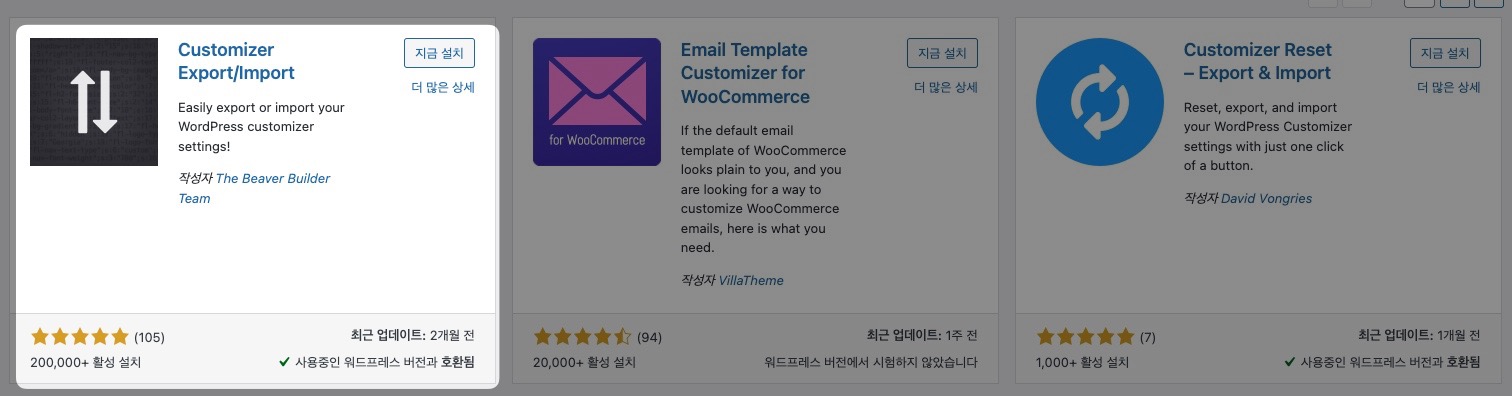
    이후 양쪽 사이트에 Customizer Export/Import를 설치해서 테마의 사용자 정의하기 설정값을 옮깁니다. 옮긴 후에는 해당 플러그인은 삭제해도 좋습니다.

    '플러그인 > 새로 추가'에서 customizer로 검색해 설치 및 활성화합니다.

    ③ 엘리먼트

    개발 사이트의 '도구 > 내보내기'를 이용해 Elements를 내보내고 이후 기존 사이트의 '도구 > 가져오기'를 이용합니다.

    ④ 기타 작업

    개발 사이트와 라이브 사이트를 비교하며 개발 사이트의 작업을 라이브 사이트에 반경합니다.

    ⑤ 공사 중 모드 해제

    공사 중 모드에 사용된 플러그인을 비활성화하고 삭제합니다.

  • 구현 방식 개요

    검색과 필터링은 아래의 리소스를 결합해 제공됩니다.

    검색창

    검색창이 바로 보이는 경우입니다.

    기능 및 레이아웃구현 리소스설정 위치
    검색 창워드프레스 코어의 검색 블록검색 창이 포함된 해당 블록 엘리먼트. 관리자 바의 Elements로 확인 가능.
    검색 결과 페이지로 이동 및 검색 결과 대상 포스트 설정PHP 코드 스니펫'스니펫'의 '워드프레스 PHP' 폴더
    라이브 검색SearchWP Live Ajax Search'설정 > SearchWP'의 '라이브 검색' 탭
    검색엔진SearchWP의 검색엔진'설정 > SearchWP ↳ 검색엔진'
    필터링FacetWP의 페이셋(facet)'설정 > FacetWP'의 '페이셋' 탭
    포스트 목록GenerateBlocks 쿼리 블록
    페이지네이션FacetWP의 페이셋(facet)'설정 > FacetWP'의 '페이셋' 탭

    검색 모달

    검색 아이콘 클릭 후, 모달로 검색 창이 제공되는 경우입니다. 주로 모바일에 사용됩니다.

    기능 및 레이아웃구현 리소스설정 위치
    검색 모달 버튼GenerateBlocks의 버튼 블록
    데스크탑, 태블릿에서 검색 모달 버튼 숨기기GenerateBlocks 블록의 DEVICE VISIBILITY버튼 블록의 설정
    검색 모달GenerateBlocks 오버레이 블록'관리자 툴바 > Overlay Panels'의 'OO 검색 모달'

    기능별 상세 안내

    검색창

    • 워드프레스의 코어의 검색 블록을 사용합니다.
    • 검색 블록 설정을 사용하나, 스타일은 CSS 코드입니다.

    코어 검색 블록을 사용하면, Perfmatters를 이용해 불필요한 곳에서 SearchWP, FacetWP의 로딩을 막을 수 있어 성능최적화에 유리합니다.

    포스트 목록

    • GenerateBlocks 쿼리 블록을 사용하며, 해당 쿼리 블록에 'facetwp-template'이라는 추가 클래스가 등록되어 있어 FacetWP와 연동됩니다.

    워드프레스 코어 및 유명 블록 스위트의 쿼리 블록과 연동을 제공하는 Blocks라는 FacetWP 애드-온이 존재하나, 클래스명만 입력하면 동작하기 때문에 불필요합니다.

    검색 모달

    • GenerateBlocks 오버레이 패널을 사용하기 때문에, 블록 에디터를 이용해 모달 내부를 손쉽게 편집할 수 있습니다.
  • 내 강의실은 '내 강의실 1'과 '내 강의실 2' 2가지 버전으로 제공됩니다.

    내 강의실 1

    런대시에서 기본 제공하는 기능입니다. 인터페이스가 직관적인 특징이 있습니다. 간단한 인터페이스를 제공하는 사이트에 적합합니다.

    내 강의실 2

    LearnDash Dashboard를 이용해 제공하는 기능입니다. '내 강의실 1'에 비해 다양한 기능을 제공합니다.

    1. 기능 제거

    ① 페이지 삭제: 내 강의실
    ② 메뉴 삭제: ‘2차 메뉴 (메뉴)’의 ‘내 강의실’ 아이템
    ③ 플러그인 삭제: LearnDash Dashboard

  • 네, 변경해도 정상적으로 동작합니다. 하지만 속도와 안정성, 제공 템플릿의 활용 등을 위해 GenerateBlocks 사용을 권장합니다.

    아래는 국내에서 많이 쓰는 블록 스위트와 페이지 빌더에 대한 소개입니다.

    Elementor

    국내에서 매우 많이 사용되고 있으나, 글로벌하게는 블록 에디터에 밀려 사실상 퇴출 수순에 있는 것으로 보고 있습니다. 블록 에디터에 비해 매우 느립니다.

    Kadence Blocks

    좋은 블록 스위트였지만, 기능이 많아지면서 점점 더 무거워지고(bloated) 있습니다. 동일 개발사의 테마인 Kadence Theme을 사용할 경우에만 추천합니다.

    Spectra

    동일 개발사의 테마인 Astra로 테마를 변경할 경우에만 사용을 권장합니다.

  • GeneratePress 사용을 권장하는 이유

    • 성능: GeneratePress는 매우 가볍습니다.
    • 보안: 보안취약성이 이슈가 거의 발생하지 않고 있습니다.
    • 개발지속성: GeneratePress는 사용자 기반이 매우 크기 때문에 향후 개발이 중단될 가능성이낮습니다.
    • 템플릿 활용: 섬세하게 제공된 다수의 템플릿(엘리먼트)를 사용할 수 있습니다.

    다른 테마

    레디메이드 다목적 테마 (Avada, Theme X, The 7 등)

    GeneratePress와 동일하게 다목적(Multi-Purpose) 테마이나 동작 방식이 다릅니다. GeneratePress는 기본 스타일(CSS)을 최소화하고 원하는 스타일을 추가하는 방식이나, 이들 테마들은 다량의 스타일을 내장하고 있어 매우 무겁고 완전한 디자인 커스터마이징이 불가능합니다. 어떤 경우에도 사용하지 마시기 바랍니다.

    레디메이드 카테고리 전용 테마 (BuddyBoss, NewsPaper 등)

    미디어, 뉴스, 커머스 등 특정 카테고리를 위한 전용 테마입니다. 쉽고 빠르게 사이트를 제작할 수 있지만 고정된 템플릿으로 인해 커스터마이징이 거의 불가능하고 무겁습니다. 어떤 경우에도 사용하지 마시기 바랍니다.

    써드파티 빌더 전용 테마 (Hello 등)

    해당 빌더를 사용할 경우 선택할 수 있습니다. 단 속도와 플러그인 연동 등을 위해 블록 에디터 사용을 권장 드립니다. 단비는 써드파티 빌더의 느린 속도로 인해 다수의 사이트를 블록 에디터로 전환하는 프로젝트를 진행했습니다. 추후에 발생할 전환 비용(Changing Cost)를 예방하기 위해서라도 SP를 계기로 사용해 보시길 추천 드립니다.

    다른 블록 테마 (Kadence, Astra 등)

    다른 블록 테마를 활용해도 제공되는 템플릿(엘리먼트)를 그대로 활용할 수 있습니다. 그러나, 테마와 블록 스위트는 동일 개발사 제품을 쓰는 것이 좋습니다.

    • Kadence: 동일 개발사의 블록 스위트인 Kadence Blocks가 매우 무거워졌습니다.
    • Astra: 우수한 테마지만, 동일 개발사의 블록 스위트인 Spectra가 무겁고 기능적으로 떨어집니다.
  • 국내에서는 런대시 내장 결제(Stripe 등)가 아닌 우커머스 결제를 사용하므로 런대시 쿠폰 자체가 불필요하고, 해당 기능을 원할 경우 우커머스 쿠폰을 사용해야 합니다. 우커머스의 쿠폰과 관련 익스텐션이 월등히 뛰어나기 때문에 해외 사용자를 대상으로 하는 경우에도 우커머스 쿠폰을 사용하는 것이 좋습니다.

    런대시 쿠폰 기능을 원하실 경우, ‘사용자 > 관리자 메뉴/화면’에서 ‘강의’ 하위에 있는 쿠폰 메뉴를 보여주기로 변경하시기 바랍니다.