
원화(₩) 추가
Gravity Forms의 통화에 원화를 추가합니다. 기본 통화를 변경하려면 본 설정 활성화 후, '폼 > 설정'에서 기본 통화를 변경합니다.
진행 바를 0%에서 시작
국내 사용자에게 익숙하도록 다단계 폼의 진행 바를 0%에서 시작하게 합니다.
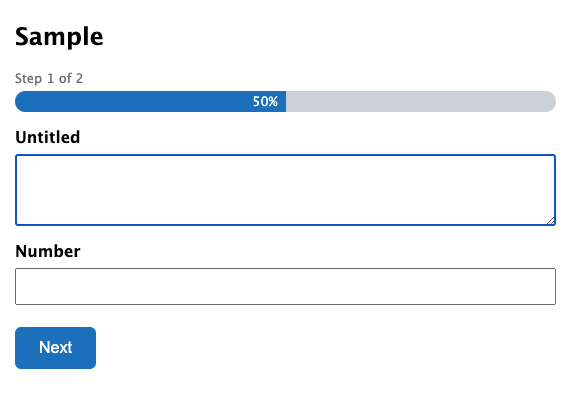
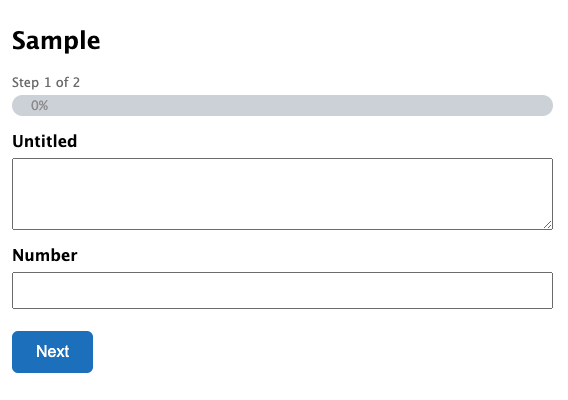
단비스토어 이용 방법과 자주 묻는 질문을 모았습니다.
Gravity Forms의 통화에 원화를 추가합니다. 기본 통화를 변경하려면 본 설정 활성화 후, '폼 > 설정'에서 기본 통화를 변경합니다.
국내 사용자에게 익숙하도록 다단계 폼의 진행 바를 0%에서 시작하게 합니다.
포스트에서 레이아웃을 설정하는 기능은 GP 무료에서는 용도가 있지만, 엘리먼트로 레이아웃을 정의하는 GP Premium에서는 불필요합니다.
사용자 화면에서 관리자 툴바의 '요소(Elements)'로 충분히 확인할 수 있습니다. 해당 메타박스가 있을 경우, 관리자 화면이 복잡해지는 문제가 있습니다.
맨 위로 이동하기 버튼 클릭 시, 이동하기 속도를 변경합니다.
SP는 새로 2025년 5월 추가된 내비게이션 블록을 사용하기 때문에 현재는 사용이 불필요합니다. 내비게이션을 숏코드로 삽입합니다.
[gp_primary_nav]
[gp_secondary_nav]
포스트 템플릿에 존재하는 댓글 영역을 제거합니다. 댓글 영역을 제거하고, 댓글 블록을 사용하면 보다 자유로운 레이아웃 편집이 가능합니다.
SP는 새로 2025년 5월 추가된 내비게이션 블록을 사용하기 때문에 현재는 사용이 불필요합니다. GeneratePress에서 장바구니 아이콘을 활성화하면 1차 내비게이션에 추가됩니다. 추가 위치를 2차 내비게이션으로 변경합니다.
SP는 새로 2025년 5월 추가된 우커머스 블록을 사용하기 때문에 현재는 사용이 불필요합니다. 모바일에서 2차 내비게이션이 햄버거 메뉴 아이템으로 변경되는 걸 방지합니다.
이론적으로는 초고사양의 독립 서버나 VPS(Virtual Private Server)가 고도로 최적화되어 있다면 가장 빠를 수 있습니다. 하지만, 기존의 독립 서버나 클라우드에서 단비의 Kinsta 호스팅으로 이전한 모든 고객의 사이트가 빨라졌습니다. 여기에는 아래와 같은 이유가 있습니다.
Kinsat는 GCP(Google Cloud Platform)을 이용하는 데, GCP에서 가장 최신형의 웹 서버를 이용하는 것으로 유명합니다. 많은 고객이 사용 중인 서울 리전에서 가장 빠른 C2 Machine을 사용합니다.
Kinsta는 단순히 VPS를 나누어 사용하는 것이 아니라, 워드프레스에 최적화된 캐싱 기술을 호스팅 레벨에서 제공합니다. 해당 기술은 독립 서버나 VPS에서 제공받을 수 없습니다.
단비는 사이트당 PHP Threats 12, Memory Limit 512M을 제공하는 초고사양을 사용하고 있습니다. 별도 이용 시, 월 100만원이 넘는 사양입니다.
전세계 커버러지 1위의 CloudFlare CDN을 제공해, 서버와 접속 지역 간에 발생하는 파일 다운로드 지연을 최소화합니다.
FacetWP의 템플릿은 요약글에 포스트로 이동하는 링크를 넣을 수 없습니다. 설정을 활성화하면 요약글에 자동으로 링크가 삽입됩니다.
SP의 모든 포스트 목록은 GB 쿼리 블록으로 제공됩니다. GB 쿼리 블록 사용 시에는 활성화가 불필요합니다.
Admin Columns Pro는 기본적으로 관리자(Administrator)만 컬럼 설정을 변경할 수 있습니다. 편집자(Editor)도 변경할 수 있는 권한(Capability)을 줍니다
ACF(Advanced Custom Fields)의 CPT(커스텀 포스트 타입) 및 커스텀 택소노미 생성 기능을 비활성화합니다. 코드나 Custom Post Type UI 등 다른 플러그인을 사용하는 경우 성능을 위해 비활성화를 권장합니다.


요약(Excerpt)의 글자수를 변경합니다. 지정된 요약 글자수는 사이트 전체에 적용됩니다.
GB 쿼리 블록 사용 시, 쿼리 블록 마다 요약 글자수를 별도로 지정할 수 있습니다.
관리자(Administrator)에 한해 SVG 파일을 업로드할 수 있도록 허용합니다. SP에 번들된 HappyFiles Pro에는 SVG 업로드와 SVG Sanitizing 기능이 포함되어 있으므로 해당 플러그인 사용을 권장합니다. 따라서, 기본값은 비활성화되어 있습니다.
'글(Post)'의 이름을 변경합니다. 사이트 유형에 따라 '포스트', 웹진의 경우 '기사' 등으로 변경해 사용할 수 있습니다.
워드프레스 기본은 쿼리 루프 블록에서 숏코드가 동작하지 않습니다. 이를 동작시키는 기능으로 워드프레스 코어의 쿼리, Kadence Blocks 쿼리, GenerateBlocks 쿼리 등 대부분의 쿼리 블록을 지원합니다. '[]' 없이 숏코드의 이름을 한줄씩 등록하면 됩니다.

모바일에서 웹폰트를 사용하면 로딩 속도가 저하되고, 구글 페이지스피드 점수에 큰 영향을 미칩니다. 모바일에 한해 시스템 폰트를 사용하게 만듭니다. 웹 폰트를 쓰는 대부분의 사이트에서 활성화를 권장합니다.

안타깝게도 WordPress.org의 테마나 한국어 번역이 오역인 경우가 많아 사용자가 인지하기 어려운 경우가 많습니다. SP 워커는 이런 혼선을 방지하기 영어 화면으로 출력하게 하는 기능을 제공합니다.
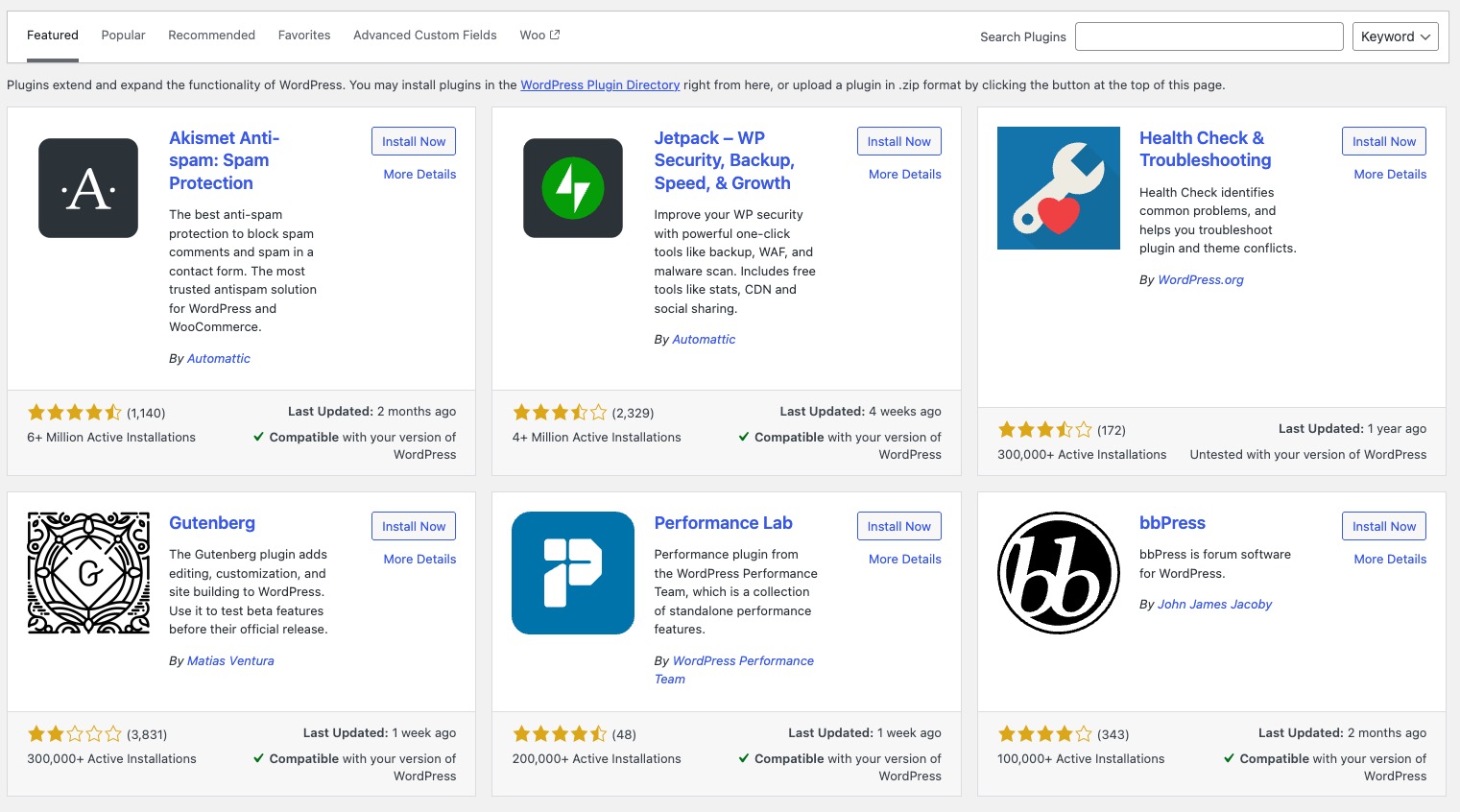
검색 키워드를 화면에 표시합니다. 검색 결과 템플릿(엘리먼트) 등에 아래 코드를 넣으면 됩니다.
spw_search_query
포스트 본문에 삽입된 이미지 블록의 넓이(Width)를 전체 너비(Full Width)로 강제합니다.

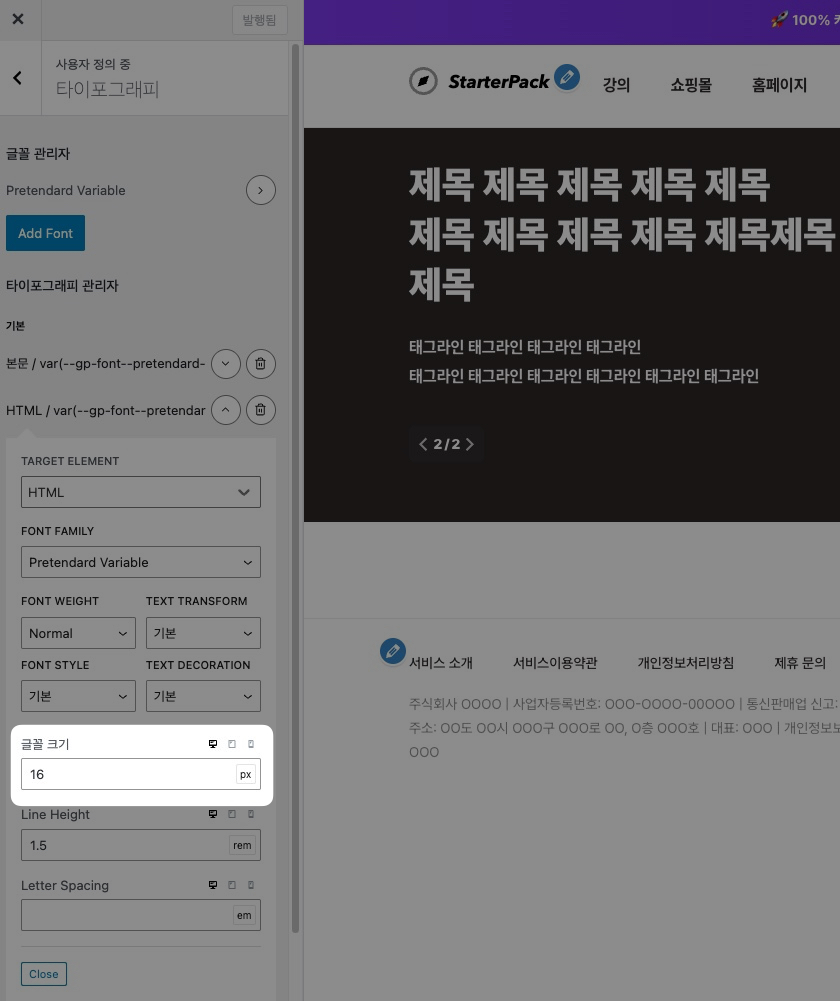
SP는 폰트, 여백, 테두리 반경(Radius), 안쪽 여백 등의 값이 rem 방식으로 설정되어 있습니다. 따라서, HTML의 기본 폰트 크기를 변경하는 것만으로 폰트, 여백, 테두리 반경 값이 해당 비율 만큰 자동으로 커지거나 작아집니다.
단, 테두리(border)는 절대값인 1px로 지정되어 있습니다.
'사용자 정의 > 타이포그라피'에서 'HTML / var'의 글꼴 크기를 변경합니다. 기본값은 16입니다. 만약에 기본값을 18로 증가시키면서, 폰트, 여백, 테두리 반경 등이 12.5% 증가합니다.
글로벌 스타일은 블록의 스타일 설정을 저장해 모든 GenerateBlocks 블록에 적용할 수 있는 혁신적인 기능입니다. 이를 이용해 반복적인 수정 작업을 간소화하고, 사이트 전체에 일관된 스타일을 구현할 수 있습니다. 실제 CSS 클래명이기 때문에 GenerateBlocks가 아닌 워드프레스 코어 블록에도 적용할 수 있습니다.
사이트팩은 글로벌 스타일 사용의 베스트 프랙티스(Best Practice)를 제공하고, 빠른 제작을 돕기 위해 아래와 같은 글로벌 스타일을 사전 제공합니다. 사전 제공되는 글로벌 스타일은 아래와 같은 특성이 있습니다.
규칙적이고 구조적인 CSS 클래스명을 제공하기 위해 BEM 방법론을 사용합니다. '요소(Element)__수정자(Modifier)'의 클래스명을 가지며, 특정 위치가 있는 경우 '위치--요소__수정자' 형식을 가집니다. 예를 들어 '.screen-header--section'은 스크린 헤더에 있는 섹션입니다.
레이아웃 관련 글로벌 스타일은 아래의 상하 관계를 가집니다.
outer-section
├── inner-section
│ └── sub-section
사이트 헤더나, 사이트 푸터 등 사이트 전체에 동일하게 쓰이는 영역에 대해서는 글로벌 스타일 정의를 사용하지 않습니다.
글로벌 스타일의 변경을 시각적으로 확인할 수 있도록 사이트팩에 글로벌 스타일 미리보기가 내장되어 있습니다. 1차 메뉴의 '디자인 리소스 > GB 글로벌 스타일'에서 확인할 수 있습니다. 사이트가 오픈된 이후에도 해당 페이지를 삭제하지 말고 유지하시기 바랍니다. 스타일 가이드로 활용할 수 있습니다.
이러닝 사이트팩 프로의 기능이 어떤 리소스로 구현되어 있고, 어디서 바꾸거나 제거하는지 기능별로 정리했습니다.
수료증은 강의의 전체 과정을 모두 마쳤다는 증명서로, PDF로 내려받을 수 있습니다. 이러닝 사이트팩 프로는 기본으로 런대시 기본 기능(고전 편집기)으로 수료증을 만들며, LearnDash Certificate Builder를 설치하면 블록 에디터로 편집하도록 바꿀 수 있습니다. 자세한 방법은 수료증 커스터마이징하기를 참고해 주세요.
LearnDash Course Reviews 애드-온을 사용합니다.
LearnDash Course Reviews 플러그인을 삭제합니다.
사이트 여기저기에 강의를 노출할 위치를 정하기 위해, ACF로 만든 '강의 노출' 커스텀 택소노미가 강의에 할당되어 있습니다. 다른 화면에도 노출하려면 '강의 노출'에 용어를 추가하고, 쿼리 반복문(Query Loop) 블록으로 해당 용어가 있는 강의를 불러오면 됩니다.
Favorites 플러그인으로 즐겨찾기 기능을 구현하고, 이를 Ultimate Member의 계정 페이지에 탭으로 추가했습니다.
내 강의실은 두 가지 방식으로 만들 수 있습니다. 런대시 기본 기능은 인터페이스가 단순하고 직관적이어서 간단한 사이트에 알맞습니다. LearnDash Dashboard는 사용자 역할별 메뉴 등 더 많은 기능을 제공합니다. 이러닝 사이트팩 프로는 LearnDash Dashboard로 구현했습니다. 자세한 비교는 내 강의실을 참고해 주세요.
LearnDash Dashboard는 사용자 역할에 따라 메뉴를 다르게 구성할 수 있습니다. 일반적인 상황에 맞게 설정되어 있으며, '강의 > LearnDash Dashboard'에서 바꿀 수 있습니다.
홈 하단과 강의 목록은 쿼리 반복문(Query Loop) 블록으로 구현되어 있어 '디자인 > 엘리먼트 > 강의 목록'과 프론트 페이지에서 수정할 수 있습니다. 강의 목록의 각 항목(썸네일, 제목, 강사, 가격)은 '강의 A' 패턴으로 저장되어 홈과 강의 목록에서 함께 씁니다. 편집 화면에서 '원본 편집'으로 패턴을 수정해 저장하면 모든 곳에 반영됩니다.
'디자인 > 엘리먼트 > 강의'에서 강의 템플릿을 수정할 수 있습니다.
강의 판매는 우커머스를 중심으로 구현되어 있습니다.
런대시 내장 결제는 해외 결제 사업자만 지원하므로, 우커머스와 LearnDash WooCommerce Integration으로 강의를 판매합니다. 결제는 포트원의 '우커머스 포트원 플러그인'을 사용합니다. 단비는 손쉬운 결제 구현과 이중화된 결제 정보 기록을 위해 SaaS 방식의 포트원을 추천합니다. 연동에 대한 자세한 사항은 포트원 공식 문서를 참고해 주세요.
우커머스로 결제하면 교재 같은 실물 상품을 함께 팔 수 있고, 우커머스의 쿠폰·할인 정책과 번들 판매를 쓸 수 있습니다. 대신 런대시 내장 쿠폰은 쓸 수 없으니 우커머스 쿠폰을 사용해 주세요.
판매 방식별 설정 순서는 강의 판매를 참고해 주세요.
강의와 상품 판매를 모두 없애는 경우입니다. 이러닝 사이트팩 프로로 직원 교육 사이트나 무료 강의 사이트를 운영할 때 주로 해당합니다.
본 가이드는 이러닝 사이트팩 프로 구매자만 볼 수 있습니다.
구매자는 로그인 후 이용해 주십시오.
GeneratePress는 SP에 사용된 무료 부모 테마(Parent Theme)입니다. GP Premium은 무료인 GeneratePress 테마에 템플릿 편집 기능 등을 추가하는 유료 테마 플러그인입니다. GeneratePress(무료)는 주로 '사용자 정의'를 통해 템플릿 설정의 일부를 변경할 수 있으나, GP Premium(유료)을 이용하면 블록 에디터를 이용해 모든 테마 템플릿을 편집할 수 있습니다.
GeneratePress의 자식 테마(Child Theme)로 해당 테마가 활성화되어 있습니다. 빈 자식 테마가 아니라 아래의 코드를 포함하고 있습니다.
GeneratePress를 삭제하면, 자식 테마가 정상적으로 동작하지 않습니다.
워드프레스 기본 테마입니다. 실사용 테마가 아니기 때문에 오동작 우려가 적고, 업데이트 부담을 줄이기 위해 자동 업데이트로 설정되어 있습니다.
워드프레스는 오류로 인해 테마가 로딩되지 못할 경우, 기본 테마를 로딩합니다. 만약의 문제 발생을 위해 삭제하지 마시기 바랍니다.
GenerateBlocks는 GeneratePress에서 개발한 가벼운 블록 스위트입니다. GenerateBlocks Pro는 다이나믹 컨텐트 등의 고급 기느을 추가하는 애드-온입니다.
SP의 모든 테마 템플릿은 GeneratePress 엘리먼트를 사용해 블록 에디터로 편집할 수 있으며, 모든 템플릿이 산전 제공됩니다. 관리자 툴바의 '요소(Elements)'나 '외모 > GeneratePress > ↳ 엘리먼트'에서 확인할 수 있습니다.
사이트 헤더, 사이트 푸터를 포함한 모든 템플릿은 GeneratePress 엘리먼트를 사용하기 때문에 블록으로 손쉽게 수정할 수 있습니다.
사용자 화면에서 관리자 툴바의 '엘리먼트'에 마우스 오버를 하면 현재 화면에 사용 중인 템플릿을 확인할 수 있습니다. 클릭 후 편집 가능합니다. 관리자 화면의 '모양 > GeneratePress > ↳ 엘리먼트'로 접속해도 됩니다.

아래 페이지는 페이지가 있지만, 실제 화면은 엘리먼트로 제공되니다. 따라서 해당 페이지를 직접 수정하지 말고 엘리먼트를 수정해야 합니다.
| 페이지 | 해당 엘리먼트 |
|---|---|
| 홈 | 프론트페이지 |
| 블로그 | 블로그 |
엘리먼트는 아래와 깉이 구성되어 있습니다. '사이트 헤더(Site Header)'는 엘리먼트 유형(Element Type)을, 그 안의 '사이트 헤더'는 엘리먼트 이름을 말합니다.
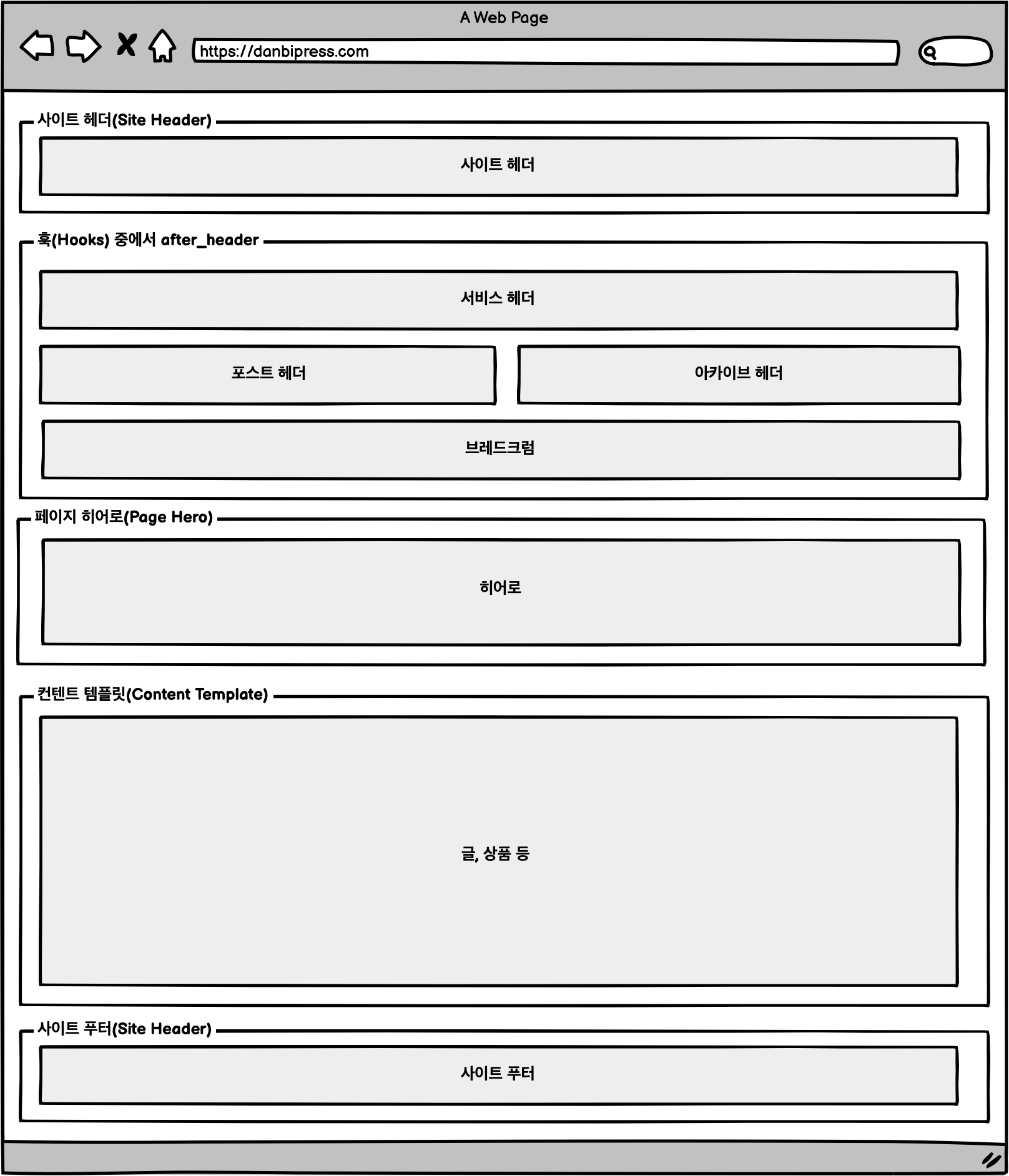
원래 GeneratePress에서는 우커머스 템플릿을 편집할 수 없습니다. 하지만, SP에서는 이를 편집할 수 있도록 제공됩니다.
| 엘리먼트 이름 | 소개 |
|---|---|
| 쇼핑몰 상품 | 상품 카테고리가 '쇼핑몰'인 개별 상품 템플릿입니다. |
| 강의 상품 | 상품 카테고리가 '강의'인 개별 상품 템플릿입니다. |
| 쇼핑몰 상품 카테고리 아카이브 | '쇼핑몰' 상품 카테고리의 아카이브입니다. |
| 강의 상품 카테고리 아카이브 | '강의' 상품 카테고리의 아카이브입니다. |