
사이트 제작 환경은 사용자 마다 다소 다르지만, 단비에서 권장하는 환경을 안내 드립니다.
1. 백업환경 만들기 (권장)
사이트 제작 중 이슈가 발생하면 백업 버전으로 되돌리는 것이 편리하고 시간을 절약할 수 있습니다. ManageWP 등을 이용해 사이트 외부에서 1시간 단위 백업을 권장합니다.웹사이트는 원치적으로 망분리 백업을 해야 합니다. ManageWP 등을 이용해 웹사이트와 별도의 스토리지에 백업하시길 강력히 권장합니다.
2. 사이트 정보 변경하기
사이트 아이덴터티 변경하기
‘사용자 정의하기 > 사이트 아이덴터티’로 이동해 아래 항목을 사이트에 맞게 변경합니다.
- 로고
- 사이트 제목
- 태그라인
추가로 ‘사이트 헤더’ 엘리먼트에서도 로고 이미지를 변경합니다.
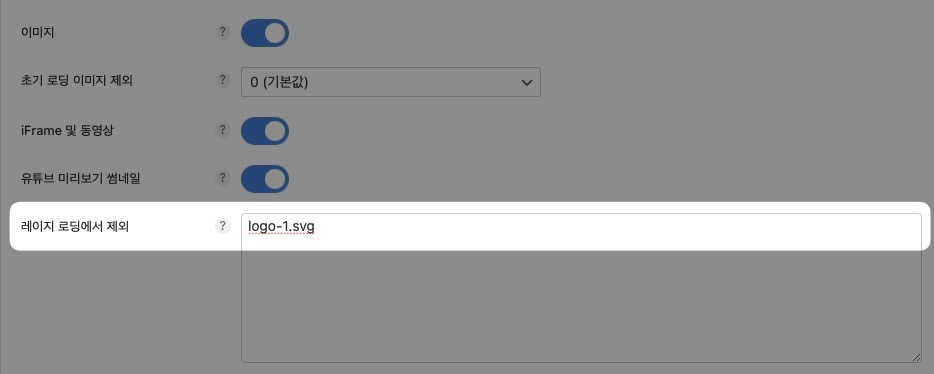
로고 레이지 로딩 제외
로고가 레이지 로딩에 포함되어 있으면, 헤더가 출렁거릴 수 있습니다. ‘설정 > Perfmatters’로 이동합니다. ‘레이지 로딩’ 메뉴에서 로고의 파일명을 입력해 레이지 로딩에서 제외시킵니다.
3. 사이트 숨기기 (선택)
제작 단계에서 사이트가 외부에 노출되길 원하지 않는 경우, 아래와 같이 설정합니다. 모두 선택사항입니다.
검색 엔진 차단
‘설정 > 읽기’에서 차단을 선택하고 변경사항을 저장합니다. 사이트 오픈 후에는 특수한 경우가 아니라면, 반드시 차단을 해제합니다.

유지보수 모드 설정
‘플러그인 > 새로 추가’에서 ‘Maintenance’로 검색해 적당한 플러그인을 활성화하고 설정합니다.
4. 불필요 플러그인 삭제 (권장)
사이트팩은 다양한 기능을 제공하기 위해 여러 플러그인 설치되어 있으며, 모든 플러그인을 꼭 사용할 필요는 없스니다. ‘플러그인 > 설치된 플러그인’에서 사용하지 않는 플러그인이 있다면 삭제합니다.
5. 제작 관련 플러그인 설치 또는 활성화 (선택)
아래 플러그인은 제작 단계에서 활성화하고, 이후 제작이 완료되면 비활성화하거나 삭제합니다. 아래 소개된 모든 플러그인은 ‘플러그인 > + 새로 추가’에서 무료로 설치할 수 있습니다.
- JSM Show Post Metadata: 포스트의 메타 필드와 필드 값을 보여 줍니다.
- WP User Switch: 로그인 후 다른 사용자로 전환할 수 있는 플러그인입니다. 회원제 사이트를 제작할 때 사용자 역할로 전환해가며 테스트하기에 적합니다. 사이트팩에 기본 설치되어 있으며, ‘사용자 > 사용자 전환’에서 설정할 수 있습니다.
사이트팩에 익숙한 경우 사전에 데모 컨텐트를 삭제하는 게 제작에 편할 수 있습니다. 해당 사이트팩에 익숙하지 않다면 미리 삭제하기 말고, 사이트 제작 중간에 불필요한 컨텐트를 삭제하시기 바랍니다.
단, 삭제 전에 사이트에 대한 수동(manual) 백업을 권장합니다.
6. 데모 컨텐트 삭제하기 (선택)
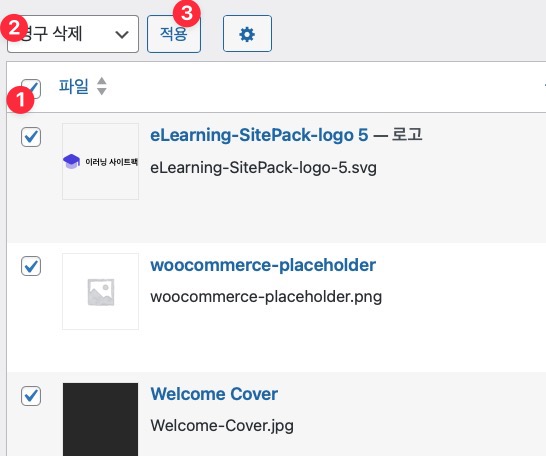
이미지 삭제하기
‘미디어’ 메뉴에 들어가 원하는 이미지를 선택하거나 아래 이미지 처럼 전체를 선택해 삭제합니다.
포스트 타입 삭제하기
WP Bulk Delete 설치
‘플러그인 > 새로 추가’에서 ‘WP Bulk Delete’를 검색해 설치하고 활성화합니다.
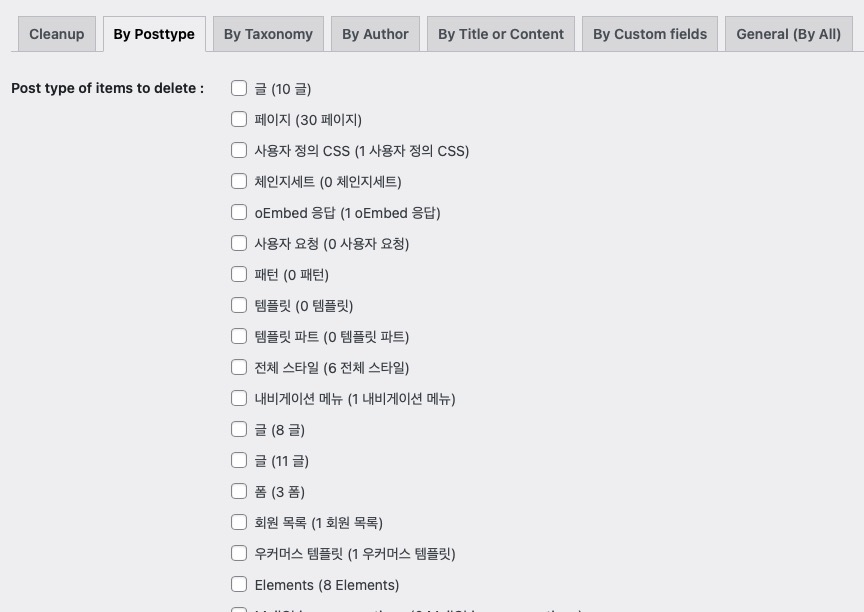
삭제하기
‘WP Bulk Delete’ 메뉴의 ‘By Posttype’ 탭으로 들어가 원하는 포스트 타입별로 삭제할 수 있습니다. 단, 사이트 구성을 담당하고 있는 아래 포스트 타입은 삭제하지 않는 게 제작에 편리합니다.
- Elements
- 쿼리
- 쿼리 카드
7. Perfmatters 비활성화 (선택)
스타터팩은 사이트 성능 향상을 위해 Perfmatters라는 플러그인을 제공합니다. Perfmatters에는 성능 향상을 위한 다양한 기능이 있지만, 이중 스크립트 매니저는 지정된 조건에 따라 플러그인이나 파일의 활성화 여부를 지정해 사이트 속도 향상에 비약적인 도움을 줍니다. 단, 스트립트 매니저 설정으로 인해 플러그인 동작이 제한될 수 있어 익숙하지 않다면 제작 단계에서는 이를 비활성화하는 게 편할 수 있습니다. 이후 제작이 거의 완료된 단계에서 활성화하고 설정하면 됩니다.
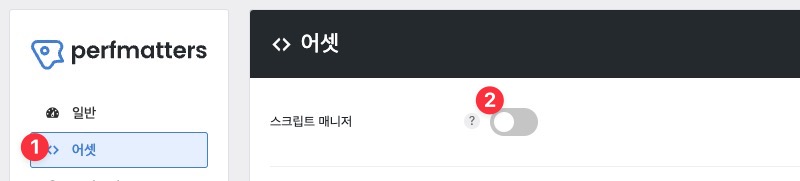
스크립트 매니저만 비활성화하기
‘설정 > Perfamtters’에서 아래와 같이 설정합니다.
Perfmatters 비활성화하기
‘플러그인 > 설치한 플러그인’에서 비활성화합니다.
8. 자동 업데이트 비활성화 (선택)
사이트팩은 모든 테마와 플러그인이 자동 업데이트하도록 설정되어 있습니다. 자동 업데이트를 원하지 않으면 비활성화하시기 바랍니다.
9. 로그인 URL 변경 (권장)
워드프레스 코어 알림판, 로그인 URL 변경
설정 > Perfatters의 일반 탭에서 로그인 URL을 임의로 변경합니다. 이렇게 하면, 사람이나 봇에 의한 로그인 시도(login injection) 가능성을 대폭 낮출 수 있습니다.

단, Kinsta 호스팅이나 캐싱 플러그인을 사용하는 경우 해당 주소를 캐싱에서 제외시켜야 합니다. Kinsta에서는 기술지원 채팅을 통해 캐싱 제외를 요청합니다.
기타 페이지 URL 변경
회원제를 위해 Advanced Member를 활성화한 경우, 회원가입과 로그인 페이지의 슬러그를 임의로 변경해 URL을 변경합니다. 이를 통해 봇에 의한 가입과 로그인 시도를 함께 낮울 수 있습니다.
이 경우 워드프레스 코어 알림판, 로그인 URL 변경과 동일하게 캐싱에서 해당 URL을 제외시켜야 합니다.
- 로그인, 회원가입 페이지에 대한 검색엔진 크롤링 방지는 이미 설정되어 있습니다.