
사이트팩은 사이트 전체를 제공하는 방식입니다. 따라서, 기존 운영 중인 사이트에 적용하기 위해서는 이전 작업이 필요합니다. 본 문서는 단순 참고용으로 사이트마다 다르므로 작업에 주의가 필요합니다. 해당 작업에 대해 단비랩스에서는 책임을 지지 않으며, 주요 작업 지점마다 기존 사이트 전체 백업을 권장합니다. 직접 하기 어려운 경우 1:1 문의로 문의 주시기 바랍니다.
방법 1. 개발 사이트를 라이브로 전환하기
정적인(static) 소개 페이지만으로 구성된 경우 개발 사이트로 라이브 사이트를 덮어 써도(overwrite) 되고, 개발 사이트로 도메인을 변경해도 됩니다.
방법 2. 개발 사이트로 기존 사이트 데이터 가져오기
개발 사이트가 완료된 후에 기존 사이트의 데이터를 가져오는 방식입니다. 단순히 포스트만 있는 경우에는 포스트를 내보내기 한 후에 개발 사이트에서 가져오기를 실행하면 됩니다. 하지만, 회원 DB나 우커머스 주문 내역 등 데이터가 복잡할 경우에는 마이그레이션을 개발해야 합니다. 또한 고유주소(permalink)에서 포스트 ID를 사용하는 등 포스트 ID를 유지해야 한다면 이것도 개발자의 손을 거처야 합니다. 아래에 소개할 수작업에 비해 오히려 시간이 더 걸릴 수도 있습니다.
적용 예
- 단순 홈페이지: 정적 컨텐트 중심으로 이루어진 경우입니다. 만약 폼 제출내역 등 회원과 무관한 데이터가 있다면 해당 데이터만 개발 사이트로 이전합니다. 대부분의 폼 플러그인은 내보내기/가져오기를 지원합니다.
- 비회원제 웹진: 개발 사이트 제작 완료 후, 회원과 글(기사)을 개발 사이트로 이전합니다. 단, 고유주소(permalink)에 포스트 ID를 쓰는 경우에는 포스트 ID로 인해 고유주소가 변경되므로 주의해야 합니다. 다른 방식으로 고유주소를 설정을 변경하고 추가로 리다이렉트를 개발해야 합니다.
방법 2. 병합 플러그인 사용
아래와 같이 2개 사이트의 데이터나 파일을 병합(merge)하는 플러그인이 존재합니다. 매우 이상적인 방법일 수 있지만, 단비에서 몇 가지를 테스트한 결과 신뢰하기 어려운 수준이었습니다.
- WPMerge.io: 양 사이트를 동기화하는 과정에서 포스트 ID를 과도하게 많이 생성합니다. 또한 에러가 발생할 경우 이를 후행적으로 해결할 방법이 없습니다.
- WPVivid Database Merging: 저희가 테스트한 시점에서는 정상적으로 병합되지 않았습니다.
- VisionPress: 오래 전 개발이 중단됐습니다.
참고로 사이트 마이그레이션 관련 유명 플러그인 WP Migrate에서는 아래와 같이 안내하고 있습니다. 플러그인 레벨에서 병합을 제공하는 게 쉽지 않다는 걸 말하고 있습니다.
Attempting to merge two databases would mean that IDs would have to be changed and related data would get lost or mixed up unless WP Migrate DB Pro knew a great deal more about the way your database is set up than it actually does.
– 출처: WP Migrate Docs –
방법 4. 라이브에 바로 적용
라이브 사이트에서 작업해서 바로 적용하는 방식입니다. 별도
1) 사이트팩 복제
라이브가 아닌 사이트에 사이트팩(이하 복제 사이트)을 복제합니다. 해당 작업은 단비가 진행합니다.
2) 다중 테마 사용
라이브 사이트가 GeneratePress가 아니라면, 복수의 테마를 사용하게 하는 아래 플러그인을 설치합니다.
- Multiple Themes
- ThemeSwitcher Pro
3) 테마, 플러그인 가져오기
FTP를 이용해 사이트팩이 복제 사이트에 있는 테마와 플러그인을 라이브로 복제합니다.
4) 포스트 복사
① 내보내기
복제 사이트의 관리자 화면에서 ‘도구 > 내보내기’를 이용해 아래 포스트를 내보내기합니다.
| 이름 | 출처 |
|---|---|
| 엘리먼트 | GeneratePress |
| 글로벌 스타일 | GenerateBlocks |
② 가져오기
내보내기로 만들어진 .xml 파일을 라이브 사이트 관리자의 ‘도구 > 가져오기’를 이용해 라이브 사이트로 가져옵니다.
4) 테마 설정 가져오기
① 라이브 사이트 – 테마 활성화
‘모양 > 테마’에서 ‘단비 사이트팩’를 활성화합니다.
②
방법 5. 수동으로 병합하기
완전한 수동은 아니고 내보내기/가져오기 기능을 활용해 변경된 사항을 반영하는 방식입니다. 대부분의 경우 추천합니다. 단비에서는 이 방식을 통해 수 차례 사이트팩으로 전환한 바 있습니다. 이 방식은 라이브 사이트에서 2시간 내외의 다운타임이 발생합니다.
1) 기존 사이트에 사이트팩의 기술 스택 적용하기
기존 사이트에 바로 적용할 수 있는 기술스택은 테마 변경 전이라도 먼저 사용할 수 있습니다. 단, 아래 리소스는 테마 자체를 변경하기 전에는 바로 적용할 수 없습니다. 단 아래의 리소스는 기존 라이브 사이트가 Kadence Theme을 사용하는 경우에만 가능합니다.
- Kadence: 테마 자체이기 때문에 테마가 변경됩니다.
- OOO 사이트팩 테마: Kadence의 자식 테마이므로 Kadence Theme을 사용할 때 활성화합니다.
- Kadence Pro: Kadence Theme의 기능을 확장하는 플러그인입니다.
① 플러그인 복사
개발 사이트의 ‘wp-content > plugins’ 폴더 하위에서 사용을 원하는 플러그인 기존 사이트에 복사합니다.
⓶ 정적 컨텐트를 Kadence Blocks으로 변경하기
테마와 무관한 정적 컨텐트는 우선적으로 변경할 수 있습니다. Kadence Theme은 블록 에디터 뿐 아니라 Elementor와도 호환됩니다. 따라서, 기존 사이트가 Elementor로 제작된 경우에는 Elementor를 유지해도 무방합니다. 하지만 속도, 연동, 확장성 등을 위해 블록 에디터 및 Kadence Blocks로 변경하길 권장합니다. 이를 위해서는 Kadence Blocks와 Kadence Blocks Pro를 설치해야 합니다.
두 가지 모두 블록 에디터 플러그인이기 때문에 원칙적으로 모든 워드프레스 사이트에서 사용할 수 있습니다. 이후 기존의 빌더(Elementor, Divi 등)로 만들어진 정적 컨텐트(페이지 등의 포스트 타입)를 블록 에디터 방식으로 변경합니다.
③ 기타 플러그인의 이전
개발 사이트에 적용된 기타 플러그인도 라이브 사이트에 선적용할 수 있습니다. 내보내기/가져오기를 지원하는 플러그인은 아래에서 해당 기능에 접근할 수 있습니다. 단, 본 문서에 설명된 메뉴 위치는 Admin Menu Editor Pro로 설정된 값을 따르므로, Admin Menu Editor Pro의 설정값을 먼저 이전하시기 바랍니다.
| 플러그인 | 내보내기 (개발 사이트) | 가져오기 (라이브 사이트) |
|---|---|---|
| Admin Menu Editor Pro | 사용자 > 관리자 메뉴/화면 > Export | 사용자 > 관리자 메뉴/화면 > Import 탭 |
| Perfmatters | 설정 > Perfmatters > 도구 | 설정 > Perfmatters > 도구 탭 |
| Rank Math Pro | SEO > 상태 및 도구 > 가져오기 및 내보내기 | SEO > 상태 및 도구 > 가져오기 및 내보내기 |
내보내기/가져오기를 제공하지 않는 경우는 대부분 설정값 자체가 단순한 경우이기 때문에 큰 어려움은 없습니다. 단, WPCodeBox 2의 경우에는 스니펫이 많은 경우라도 해당 기능을 제공하지 않습니다.
2) 개발 사이트 실제작
개발 사이트에서 사이트 제작을 완료합니다.
3) 기존 사이트에 반영하기
개발 사이트의 결과물을 반자동으로 라이브 사이트에 반영하는 과정입니다.
① 백업
사이트의 큰 변화가 있을 경우 백업은 항상 중요합니다. 라이브 사이트 전체를 백업합니다.
② 공사 중 모드
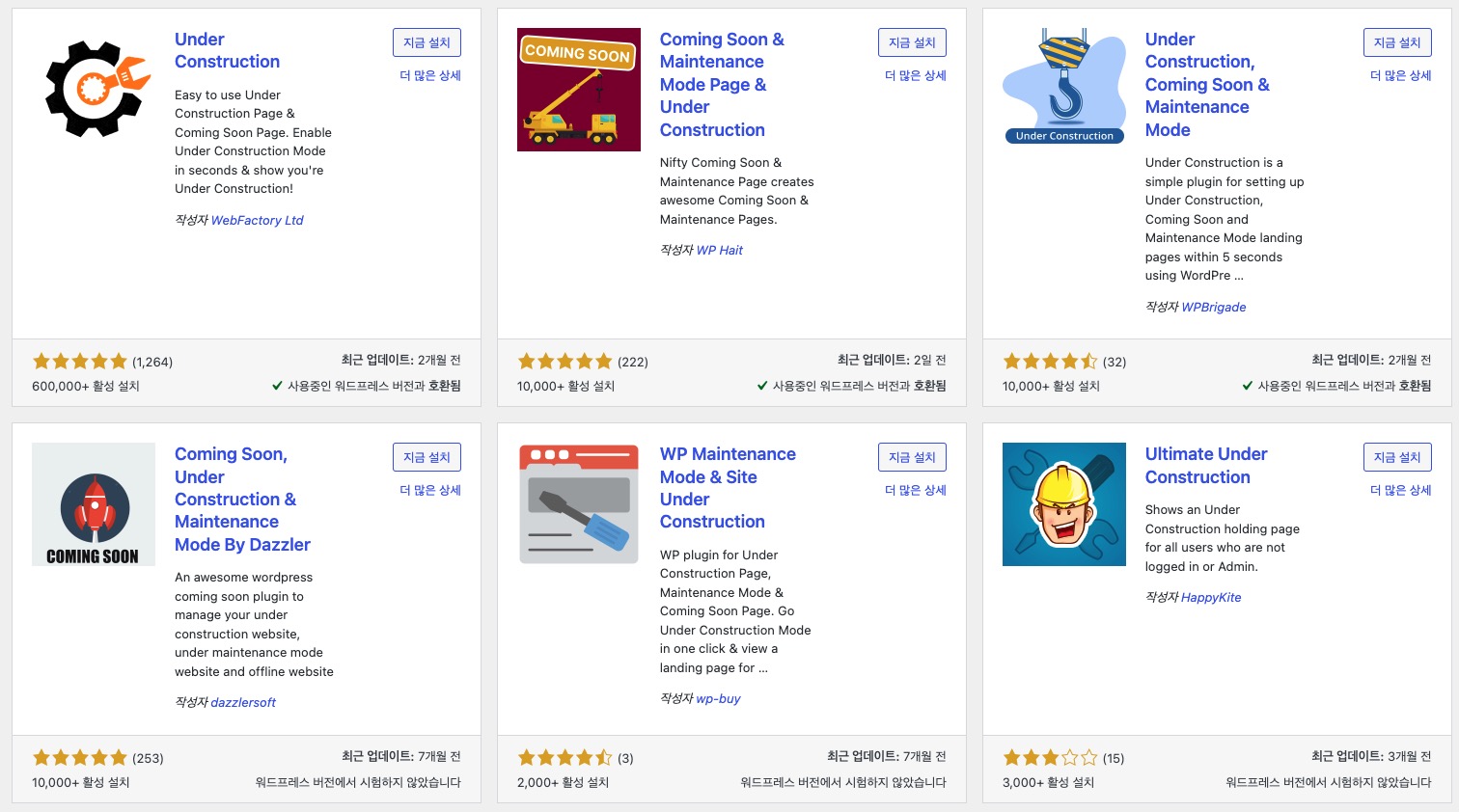
라이브 사이트의 ‘플러그인 > 새로 추가’에서 ‘Under Construction’으로 검색해 적당한 플러그인을 설치한 후에 공사 중 모드로 전환합니다. 여러 플러그인이 있지만 기능은 대동소이합니다.
② 테마 변경하기
‘디자인 > 테마’에서 ‘새로운 테마 추가’를 통해 Kadence Theme을 설치합니다. 단, 자식 테마를 사용해야 하기 때문에 활성화하시면 안 됩니다. 이후에 개발 사이트의 ‘wp-content > themes’ 폴더에서 해당 사이트팩의 테마를 라이브 사이트에 복사하고 활성화합니다.
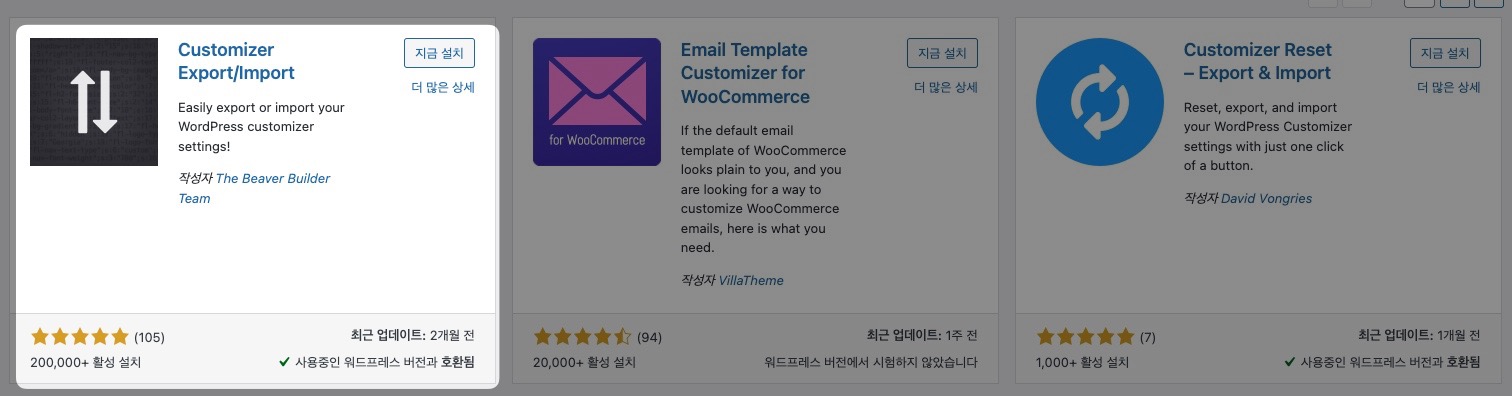
이후 양쪽 사이트에 Customizer Export/Import를 설치해서 테마의 사용자 정의하기 설정값을 옮깁니다. 옮긴 후에는 해당 플러그인은 삭제해도 좋습니다.
③ 엘리먼트
개발 사이트의 ‘도구 > 내보내기’를 이용해 Elements를 내보내고 이후 기존 사이트의 ‘도구 > 가져오기’를 이용합니다.
④ 기타 작업
개발 사이트와 라이브 사이트를 비교하며 개발 사이트의 작업을 라이브 사이트에 반경합니다.
⑤ 공사 중 모드 해제
공사 중 모드에 사용된 플러그인을 비활성화하고 삭제합니다.